キーひとつで、どのアプリも隠す。ウィンドウも、タスクバーのボタンも、トレイアイコンも。
隠したいアプリを選んで Ctrl+Alt+H を押すだけ。跡形もなく消え、新しいウィンドウが開いても隠れたままです。Ctrl+Alt+Shift+H で、すべてが元の位置に戻ります。
最大 3 アプリまで無料 · Pro は $19.99 の買い切り(サブスクではありません)· Windows 11 & 10
掲載・レビュー
いずれも第三者による掲載です。広告出稿やアフィリエイトはありません。
専用ツールが要る理由
最小化は、隠すことではありません。 ほかの方法は必ず痕跡が残ります。
最小化、Win+D、仮想デスクトップ、タスクバーの自動非表示——どれも何かが残ります。タスクバーのボタンか、隅のトレイアイコンか、マウスが画面下端に触れた瞬間のすべてか。
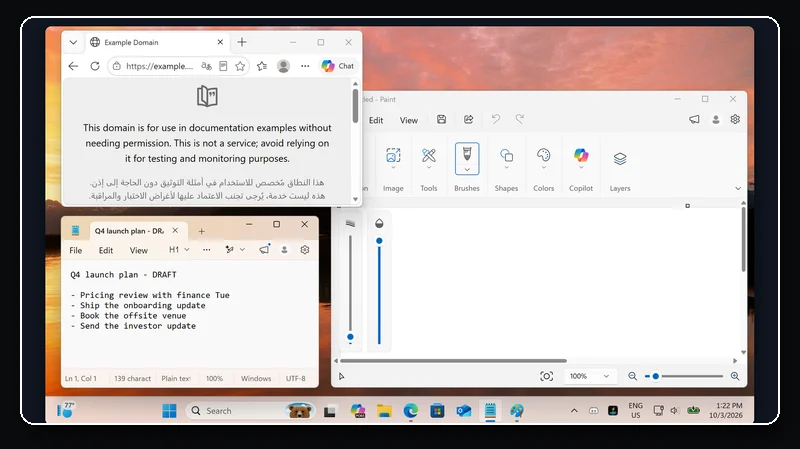
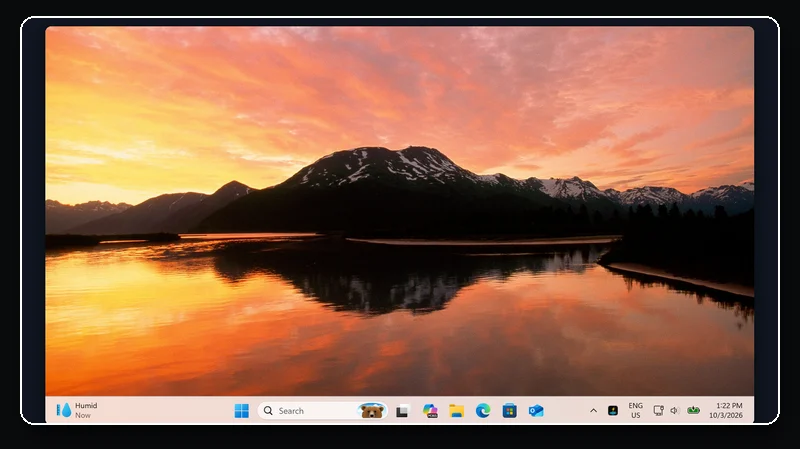
選んだアプリだけを隠す
- 最小化
- 1 つずつ
- Win+D
- 仮想デスクトップ
- 別のデスクトップへ移す
- 自動非表示
- gohide
ウィンドウが消える
- 最小化
- Win+D
- 仮想デスクトップ
- 自動非表示
- gohide
タスクバーのボタンが消える
- 最小化
- Win+D
- 仮想デスクトップ
- 自動非表示
- マウスが触れると戻る
- gohide
トレイアイコンが消える
- 最小化
- Win+D
- 仮想デスクトップ
- 全デスクトップ共通
- 自動非表示
- マウスが触れると戻る
- gohide
音も一緒に消せる
- 最小化
- Win+D
- 仮想デスクトップ
- 自動非表示
- gohide
新しいウィンドウも隠れたまま
- 最小化
- Win+D
- 仮想デスクトップ
- 自動非表示
- gohide
キーひとつで元の位置に全復元
- 最小化
- Win+D
- 何も触らなければ
- 仮想デスクトップ
- 切り替えて戻す
- 自動非表示
- gohide
機能
ボスキーに必要なものは、すべて。 ほかが見落としている部分まで。
ウィンドウ・タスクバー・トレイを同時に
多くのツールはウィンドウ止まりです。gohide はタスクバーのボタンと通知領域のアイコンも消します。Windows 10 でも最新の Windows 11 でも動作します。
新しいウィンドウが開いても隠れたまま
隠したチャットにメッセージが届いても、ブラウザーがリンクを開いても、その新しいウィンドウごと隠します。無料版でも既定で有効です。
グローバルホットキーは全エディションで
すべて隠す・すべて戻す・gohide を呼び出す・画面をロック。アプリごとのホットキーも設定でき、トレイアイコンだけの状態でも効きます。
- すべて隠す
- CtrlAltH
- すべて戻す
- CtrlAlt⇧H
- gohide を表示
- CtrlAltG
ミュート、あるいは完全停止
隠した動画はすぐ無音に。Pro ならプロセスごとサスペンドでき、隠している間のゲームは CPU も GPU も使いません。
強制終了されても取り残さない
隠している最中に gohide が強制終了されても、次の起動でウィンドウ・タスクバーのボタン・トレイアイコン・停止したプロセスをすべて復元します。
プライバシーカバー画面
「すべて隠す」と同時に、仕事中に見える画面(表計算・文書・コードエディター)や好きな画像でデスクトップを覆えます。不自然に空のデスクトップになりません。
自動的に隠すルール
プログラム名・ウィンドウタイトル・ウィンドウクラスで一致(ワイルドカード対応)。条件に合うウィンドウは開いた瞬間に隠れ、Windows と同時に起動するアプリにも効きます。
ホットコーナー、マウスボタン、無操作
マウスの中央ボタンかサイドボタンを押せばすべて非表示、もう一度押せば元どおり。ポインターを画面の隅に払うか、席を立つだけでも隠せます。キーボードは不要です。
よく使うアプリで検証済み
- Discord
- Steam
- Chrome
- Edge
- Telegram
- OBS Studio
- VLC
- WeGame
- qBittorrent
- Everything
- Notepad++
- Tailscale
ウィンドウ、タスクバーのボタン、通知領域のアイコン —— 実機の Windows 11 と Windows 10 で確認しています。
実際の動き
モックではなく実録画
Windows 11 の PC で録画。後から加えたのはキー表示だけです。
新しいウィンドウも隠れたまま
隠した Chrome に新しいウィンドウを開かせると、開いた瞬間に隠れます。復元すると両方のウィンドウが戻ります。
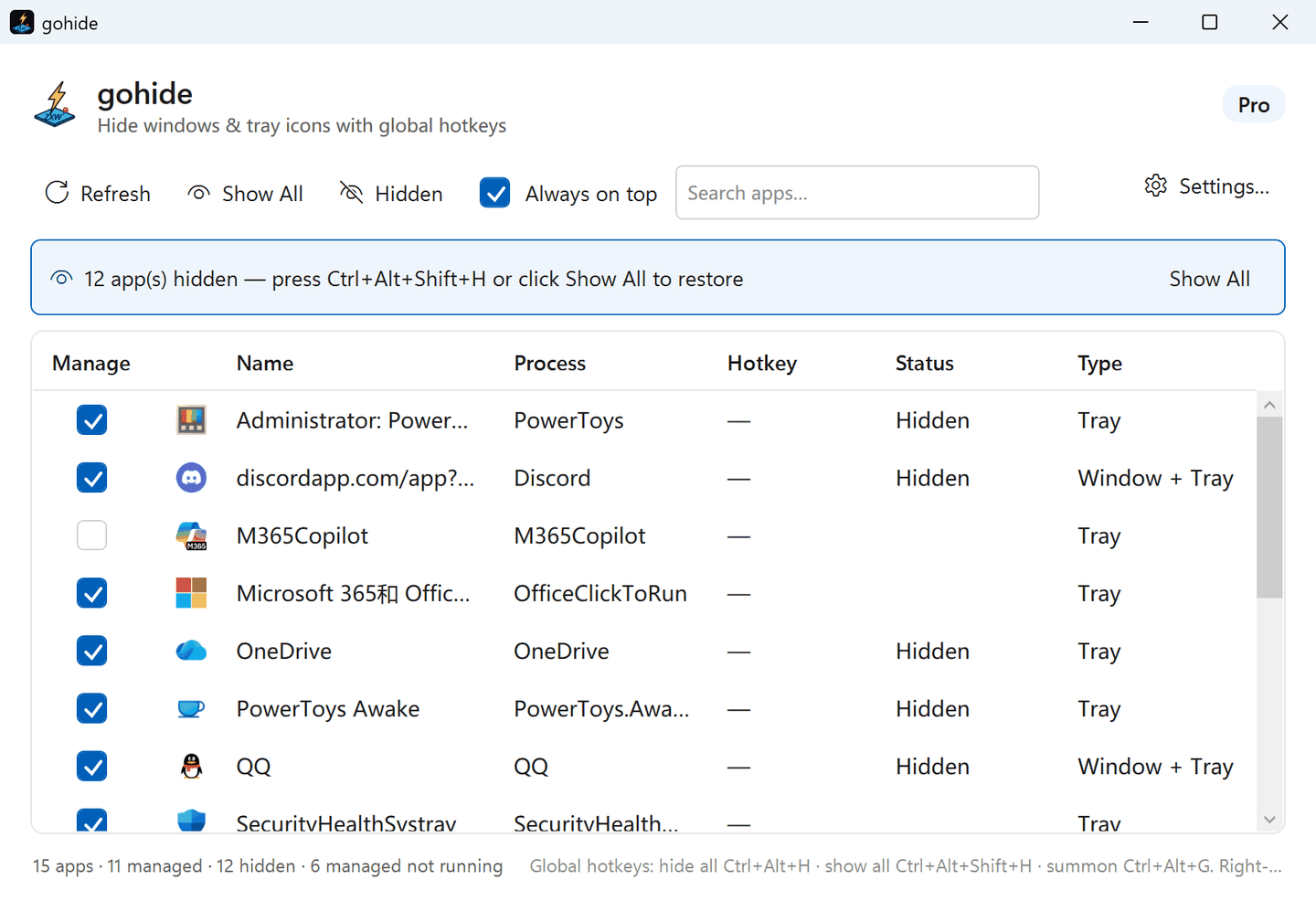
モックアップではない、実際のインターフェース
Windows 11 上の gohide —— ホットキーひとつで 12 個のアプリを非表示に。バナーに一括復元の方法が表示されます。
使いどころ
後ろに人が立ったとき。 画面共有が予定より早く始まったとき。
オフィスで
誰かが席に来たら、チャットも買い物も動画もキーひとつで消え、離れたらまた戻せます。
画面共有・配信
共有や配信を始める前に、チャットのウィンドウ、点滅するタスクバー ボタン、関係のないトレイアイコンまで片付けてミュート。通知音が配信に乗りません。
ゲーム
定番のボスキーを現代に。ゲームのウィンドウ、タスクバーのボタン、ランチャーのトレイアイコンをまとめて隠します。フルスクリーンのゲームにも対応。
共用・家族の PC
ほかの人も使う PC でも、自分のアプリは見えないところに。すべてローカルで動き、何も送信しません。
プライバシーと信頼
ローカルで動き、元に戻せて、自分のもの。 アカウントなし、テレメトリなし、サブスクなし。
完全に元に戻せる
何も削除せず、恒久的な変更もしません。ホットキーひとつで、ウィンドウもタスクバーのボタンもトレイアイコンも元の位置へ。
あなたの PC の中だけで
アカウントも解析も、常駐するウェブサービスもありません。何を隠したかを gohide が見ることも送ることもありません。
買い切り
Pro は一度の購入で、以降の更新は無料。オフラインでの認証も、別の PC への移行も自分でできます。
Microsoft Store で配信
Store 版は Microsoft による認証と署名済みで自動更新。ダウンロード時の警告もアカウント登録もありません。
- 最新バージョン
- 5.8.4
- 対応 OS
- Windows 11 & 10
- 対応言語
- 6
- Pro(買い切り)
- $19.99
2026年10月8日 公開
x64
EN 中文 日本語 한국어 FR DE
サブスクなし
料金
無料で始めて、一度の支払いで Pro へ。
サブスクリプションは一切なし。Pro は買い切りの永続購入で、アップデートは無料です。
無料
- ウィンドウ・タスクバー・トレイアイコンを隠す
- 隠したアプリは、新しいウィンドウを開いても隠れたまま
- グローバル・アプリ別・呼び出しホットキー+一括復元
- 緊急用の画面ロック ホットキー
- 隠したアプリをミュート
- 管理アプリ 最大 3 個まで
- アプリ、グローバル ホットキー、言語を再起動後も記憶
- 最新の Windows 11 に対応 — トレイアイコンも
- アカウント不要 · テレメトリなし · 完全オフライン
Pro
- 無料版のすべてに加えて:
- 管理アプリ 無制限
- すべて記憶 —— アプリ別ホットキー、目隠し画面、動的ルール、トリガー、PIN は再起動後もそのまま
- 隠したままプロセスをサスペンド —— ゲームも動画も完全停止、CPU / GPU を使いません
- 「すべて隠す」でプライバシー カバー —— 仕事に見える組み込み画面、自分の画像、カバーストーリー アプリ。不自然に空いた画面になりません
- 動的な自動非表示ルール —— プログラム名・タイトル・クラスで判定、ワイルドカード対応、後から開いたウィンドウも隠します
- Windows 起動時に条件に合うアプリのウィンドウとアイコン(システムトレイ含む)を自動で非表示
- Windows 起動時に gohide 自身(システムトレイ含む)を自動で非表示
- マウス&ホットコーナー起動 —— 1 回押せば非表示、もう一度押す(または角にもう一度当てる)と元に戻る
- 席を外すと自動で非表示 —— 1〜15 分の無操作ですべて隠します
- 設定の PIN ロック —— 他人が設定を開いたりルールを変えたりできません
- メールでの優先サポート
- 今後のアップデートはすべて込み —— メジャーバージョンも含みます
一度払えばずっとあなたのもの。今後のアップデートはメジャーバージョンも含めてすべて込みです。ライセンス 1 つで PC 1 台、新しい PC へはいつでもご自身で移行できます。無料版に期限はないので、じっくり決めていただけます。 3 日間の返金保証。
クレジットカードで安全にお支払いいただけます。決済が完了するとすぐにライセンス キーをメールでお送りします。
よくある質問
よくある質問にお答えします
gohide は「ボスキー」ですか?
はい。gohide は現代版のボスキー(パニックボタン)です。ホットキー一つで選んだウィンドウ・タスクバー・トレイアイコンを即座に隠し、もう一度押せば元の位置に戻します。従来のボスキーと違い、トレイアイコンも隠せ、最新の Windows 11 でも動作します。
Win+D や最小化、仮想デスクトップではだめですか?
それらはウィンドウをどかすだけで、隠してはいません。最小化したアプリはタスクバーのボタンが残ります。別の仮想デスクトップのウィンドウはタスクビューを開けば見え、通知領域のアイコンも残ります。どれも音は鳴り続け、Win+D は次のクリックで元に戻ります。gohide はウィンドウ、タスクバーのボタン、通知領域のアイコンをまとめて消し、ミュートや一時停止もでき、ホットキーひとつで元の位置に戻します。
gohide は安全に使えますか?
はい。gohide が操作するのは自分のマシン上の自分のウィンドウだけです。テレメトリもアカウントもなく、あなたが何をしているか、何を隠したかを送信することは一切ありません。行うことはすべて完全に元に戻せます。ひとキーで、すべてのウィンドウ、タスクバーボタン、トレイアイコンが元の場所に正確に戻ります。
Pro はサブスクリプションですか?
いいえ。Pro は買い切りの永続購入です。そのバージョンを永久に所有でき、無料でアップデートを受け取れます。継続的な課金はありません。
トレイアイコンの非表示は最新の Windows 11 でも動きますか?
はい。最新の Windows 11 でもシステム トレイのアイコンを隠せます。多くのウィンドウ非表示ツールはここで動かなくなりますが、gohide は管理者権限で動くアプリや Electron 製のアプリのアイコンも隠せます。保護されたアプリやアンチチート付きのアプリでは、完全には消さずにアイコンを収納します。Windows 11 の「スマート アプリ コントロール」がオンでも通常はそのまま使えますが、一部のアプリでは gohide の一部がブロックされることがあります。いずれの場合もウィンドウとタスクバー ボタンは隠れ、復元すれば元どおりになります。
隠したアプリが新しいウィンドウを開いたら?
隠れたままです。「アプリが新しいウィンドウを開いても非表示のままにする」(設定 → 全般。無料、既定でオン)を有効にしていれば、隠したアプリが後から開いたウィンドウ——新着メッセージ、隠したブラウザーで開いたリンク、ランチャーの更新ダイアログなど——は現れた瞬間に隠され、復元するときにアプリのほかのウィンドウと一緒に戻ります。隠したアプリを起動し直して新しいウィンドウを使いたい場合はオフにしてください。
gohide は Microsoft Store にありますか?
はい。ストア版は Microsoft の署名付きなので、ブラウザーや SmartScreen の警告なしにインストールでき、更新も自動です。本サイトからのダウンロードと同じ点が 1 つあります。起動時に一度だけ管理者権限を求めます。他のアプリのウィンドウとトレイ アイコンを操作するために必要です。Microsoft Store での現在の評価は 5 点満点中 5.0 です。
返金してもらえますか?
はい。gohide Pro には 3 日間の返金保証が付いています。お客様に合わない場合は、ご購入から 3 日以内にサポートまでメールでご連絡いただければ全額返金いたします。また、期間制限のない無料版もご用意しているので、Pro をご購入いただく前に、お使いの PC で gohide が動作することをご確認いただけます。以前に Microsoft Store 版のアプリ内で Pro を購入した場合、お支払い先は当社ではなく Microsoft です。Microsoft の規定では、アドオンなどのデジタルコンテンツは、お住まいの地域の法律で別段の定めがない限り返金対象外です。返金のご相談は Microsoft にお申し込みください(account.microsoft.com → 注文履歴)。