Windows가 차단하거나 경고할 때
이 경고들은 아직 유료 인증서로 코드 서명되지 않은 직접 다운로드 버전에 해당합니다. 바이러스 탐지가 아니라 '평판' 신호이며, 새로운 독립 앱이라면 동일한 창이 나타납니다. Microsoft Store에서 설치하면 다운로드와 SmartScreen 단계를 완전히 건너뛰지만, 아래 3번의 Smart App Control 제약은 그대로입니다. 직접 다운로드를 계속 쓰신다면, 아래에서 각 단계를 통과하는 방법과 파일이 확실히 저희 것인지 확인하는 방법을 안내합니다.
다운로드 경고 건너뛰기: Microsoft Store에서 설치
gohide는 Microsoft Store에 있으며 Microsoft가 서명했습니다. 아래 1·2번은 해당하지 않습니다 — 브라우저 경고도 SmartScreen도 없고 차단 해제도 필요 없으며 업데이트는 자동입니다. 다만 시작할 때 관리자 권한을 한 번 요청하며, PC에 Smart App Control이 켜져 있다면 3번의 트레이 아이콘 제약은 스토어 버전에도 적용됩니다.
1. "이 파일이 기기에 해를 끼칠 수 있습니다"(브라우저)
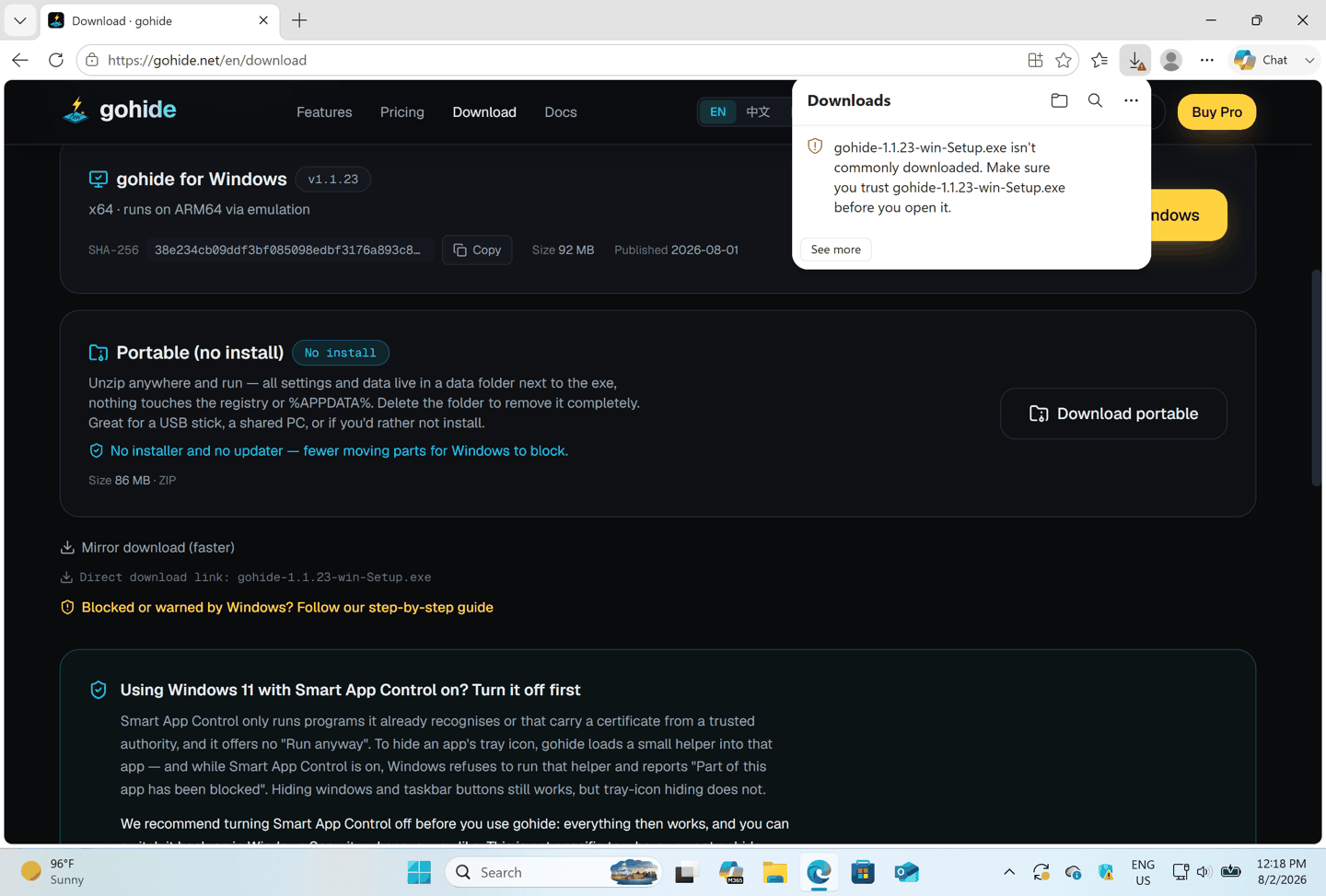
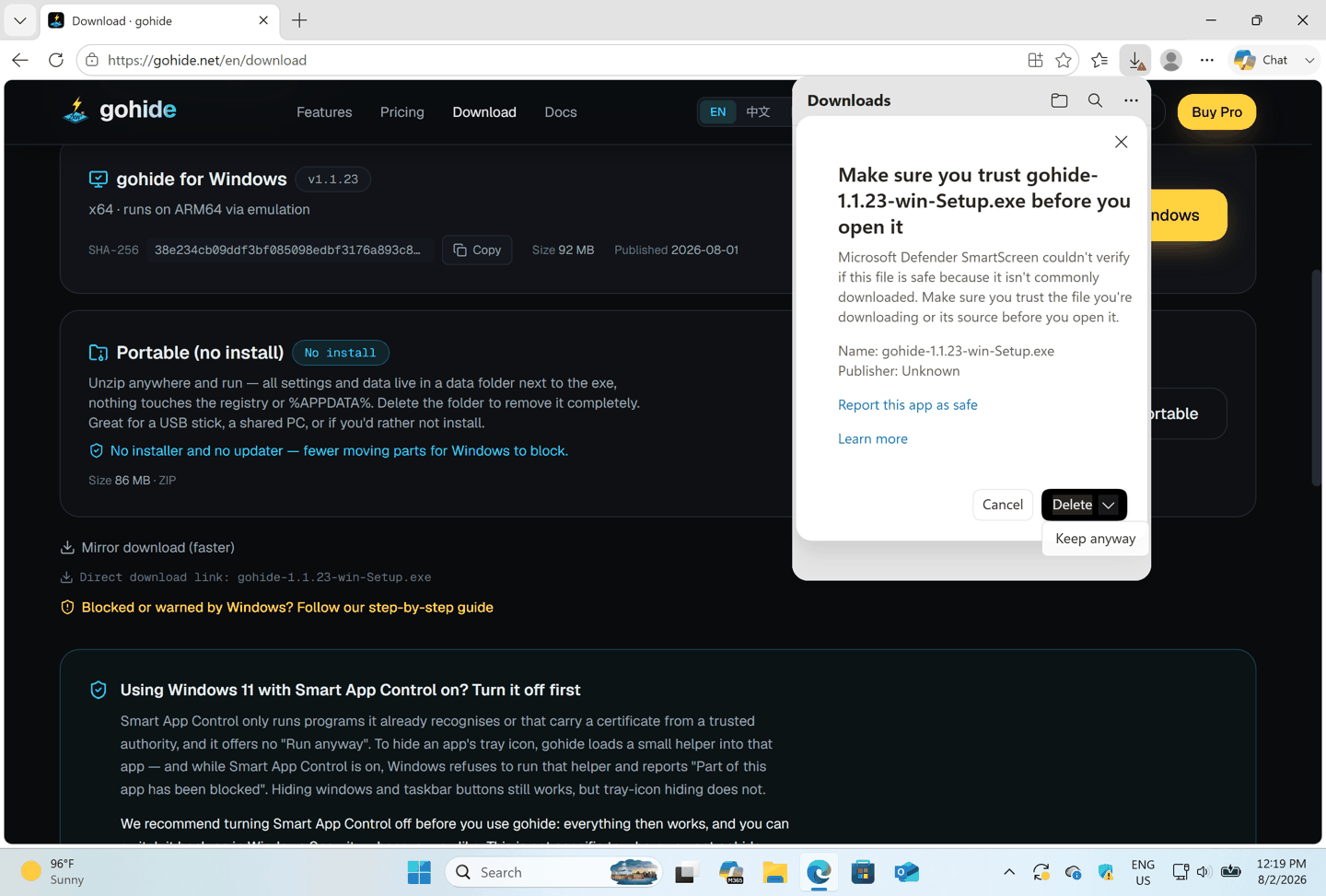
브라우저는 단지 새롭고 서명되지 않았다는 이유로 다운로드를 표시할 수 있습니다. 파일을 유지하세요:
Microsoft Edge
- 1다운로드 표시줄에서 gohide Setup 파일 위에 마우스를 올리고 "…"(추가 작업)를 클릭합니다.
- 2'유지'를 선택합니다.
- 3Edge가 다시 물으면 '자세히 표시'를 누른 뒤 '계속 유지'를 클릭합니다.
Google Chrome
- 1다운로드 옆의 "…"를 클릭하거나 chrome://downloads를 엽니다.
- 2'유지'를 선택합니다.
- 3다시 표시되면 '계속 유지'를 클릭합니다.
Firefox
- 1다운로드 패널을 열고 파일을 마우스 오른쪽 버튼으로 클릭합니다.
- 2'다운로드 허용'을 선택한 뒤 엽니다.
2. 실행 시 '알 수 없는 게시자' 프롬프트(UAC)
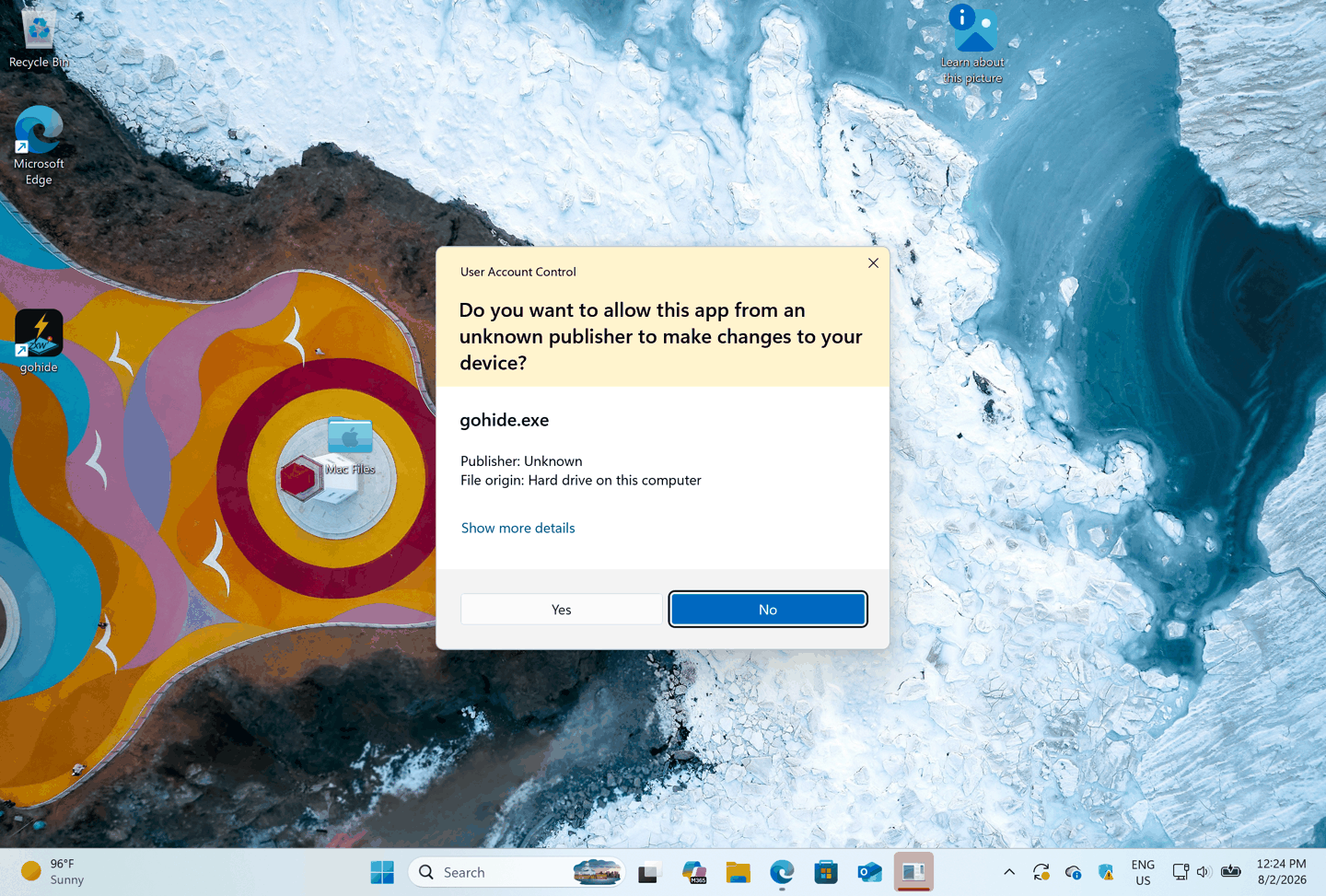
gohide는 서명되지 않아 실행 시(창과 트레이를 제어하기 위해 한 번 권한을 상승) Windows가 '알 수 없는 게시자' 사용자 계정 컨트롤(UAC)을 표시합니다. 파일 탐색기에서 설치 프로그램을 두 번 클릭하면 먼저 파란색 'Windows의 PC 보호' 화면이 나타날 수 있습니다 — '추가 정보' → '실행'을 선택하세요. gohide를 허용하려면:
- 1프롬프트에 gohide.exe, 게시자 '알 수 없음'이 표시됩니다.
- 2'예'를 클릭해 실행을 허용합니다.
- 3Microsoft Store에서 설치하면 다운로드와 SmartScreen 단계를 건너뜁니다. 시작 시 관리자 확인 한 번은 어느 방식이든 남습니다.
3. 스마트 앱 제어와 트레이 아이콘
스마트 앱 제어는 경고하지 않고, 눌러서 넘어갈 단추도 없이 거부합니다. 그 상태에서도 gohide는 정상적으로 설치·실행되며 창·작업 표시줄 단추·트레이 아이콘 숨기기도 평소처럼 동작합니다. 다만 일부 앱에서는 gohide의 일부가 차단되어 «이 앱의 일부가 차단되었습니다»로 표시되고, 그 앱의 트레이 아이콘이 남습니다. 직접 다운로드 버전에서는 업데이트 프로그램이 차단될 수도 있습니다(«응용 프로그램 제어 정책이 이 파일을 차단했습니다»). 끄면 둘 다 해결되고 나중에 다시 켤 수 있습니다.
왜 이런 일이 생기나요?
Smart App Control은 두 종류의 프로그램만 실행합니다. Microsoft의 앱 인텔리전스 서비스가 이미 안전하다고 인식한 프로그램과, 신뢰할 수 있는 기관의 인증서로 서명된 프로그램입니다. gohide의 일부는 아직 둘 다 충족하지 못합니다 — 새 앱은 다운로드가 쌓여야 평판이 축적되고, 코드 서명 인증서는 준비 중입니다. gohide가 유해하다는 판정이 아니라, Windows가 게시자를 확인할 수 없는 것입니다. 차단이 서명에 따라 결정되기 때문에 Microsoft Store 버전에도 똑같이 적용됩니다.
확인하고 끄는 방법
- 1Windows 보안 → 앱 및 브라우저 컨트롤 → Smart App Control 설정을 엽니다.
- 2'켬'이면 그것이 트레이 아이콘 숨기기를 막고 있습니다. '평가'는 관찰만 하고 아직 차단하지 않는 상태이며, 이 항목이 없다면 PC에 해당 기능이 없고 원인은 다른 데 있습니다.
- 3'끔'을 선택합니다. Windows가 한 번 확인을 요청합니다 — 설정은 같은 화면에 있으므로 나중에 다시 '켬'을 선택할 수 있습니다(적용에 재시작이 필요할 수 있습니다).
- 4gohide를 다시 시작하고(그래도 숨겨지지 않으면 PC를 재시작) 단축키를 다시 눌러 보세요.
권장 사항
- Smart App Control 끄기(권장). gohide가 완전히 동작하게 하는 유일한 변경이며, Windows 보안에서 몇 초면 끝나고 원할 때 다시 켤 수 있습니다.
- 켜 두고 싶다면? 대부분의 앱에는 문제가 없습니다. 창, 작업 표시줄 버튼, 단축키, 복원은 영향을 받지 않고, 대부분의 트레이 아이콘도 계속 숨겨집니다. 일부 앱의 트레이 아이콘만 그대로 남습니다.
- 어느 쪽이든 가능하면 Microsoft Store에서 설치하세요. 다운로드·설치 경고가 모두 없어지고 자동으로 업데이트됩니다. 다만 이 차단은 해결되지 않습니다 — 차단은 gohide의 서명에 따라 결정되며 앱을 받은 경로와는 무관합니다.
한 가지 주의: 인터넷의 일부 안내는 레지스트리를 직접 편집해 끄라고 합니다. 그렇게 하지 마세요 — 잘못 건드리면 Windows가 부팅되지 않을 수 있습니다. 해당 설정은 Windows 보안에 있고, 거기서 다시 켤 수도 있습니다.
4. Windows Defender가 파일을 삭제한 경우
Defender가 설치 프로그램이나 gohide의 다른 파일을 실수로 격리할 수 있습니다. 복원하세요:
- 1'Windows 보안'에서 '바이러스 및 위협 방지'를 엽니다.
- 2'보호 기록'에서 gohide 항목을 찾습니다.
- 3열어서 '허용'(또는 '복원')을 선택한 뒤 설치 프로그램을 다시 실행합니다.
재발 방지(선택)
- 1'바이러스 및 위협 방지' → '설정 관리' → '제외'에서 '제외 추가' → '폴더'를 클릭합니다.
- 2폴더 %LocalAppData%\gohide(gohide 설치 위치)를 추가합니다.
5. 다운로드가 진짜인지 확인
모든 릴리스는 다운로드 페이지에 SHA-256 체크섬을 게시합니다. 파일이 일치하면 전송 중 변조되지 않았다는 증거입니다:
Get-FileHash .\gohide-<버전>-win-Setup.exe -Algorithm SHA256다운로드 폴더에서 PowerShell로 이 명령을 실행한 뒤 다운로드 페이지의 SHA-256과 비교하세요. 일치하면 저희가 게시한 것과 정확히 동일합니다.
왜 이런 일이 생기나요? gohide는 안전한가요?
신뢰할 수 있는 인증서로 서명되지 않은 소프트웨어에는 Windows가 모두 이런 안내를 표시합니다 — 바이러스 탐지가 아니라 '평판' 신호입니다. gohide는 창과 트레이 아이콘을 숨길 뿐 시스템에 해로운 변경을 하지 않으며 모든 동작은 되돌릴 수 있습니다. 위의 SHA-256으로 파일을 직접 검증할 수 있습니다. Microsoft Store에서 설치하면 다운로드·설치 경고가 없어지며, 준비 중인 코드 서명 인증서가 트레이 아이콘 숨기기에 대한 Smart App Control의 마지막 차단까지 해제할 것입니다.