단축키 하나로 어떤 앱이든 숨깁니다.창도, 작업 표시줄 단추도, 트레이 아이콘도 함께.
숨길 앱을 고르고 Ctrl+Alt+H를 누르면 흔적 없이 사라지고, 새 창이 열려도 계속 숨겨집니다. Ctrl+Alt+Shift+H를 누르면 모든 것이 원래 자리로 돌아옵니다.
최대 3개 앱까지 무료 · Pro는 $19.99 한 번 결제, 구독 아님 · Windows 11 & 10
등록 및 리뷰
모두 제3자 사이트의 자체 등록이며, 광고나 제휴 링크가 아닙니다.
전용 도구가 필요한 이유
최소화는 숨기기가 아닙니다. 다른 방법은 모두 흔적을 남깁니다.
최소화, Win+D, 두 번째 가상 데스크톱, 자동으로 숨는 작업 표시줄 — 모두 무언가를 남깁니다. 작업 표시줄 단추나 트레이 아이콘, 혹은 마우스가 화면 아래 가장자리에 닿는 순간 전부가 드러납니다.
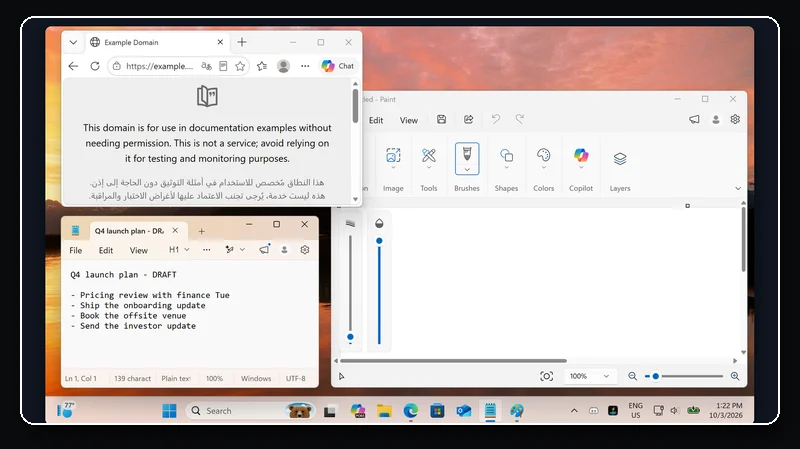
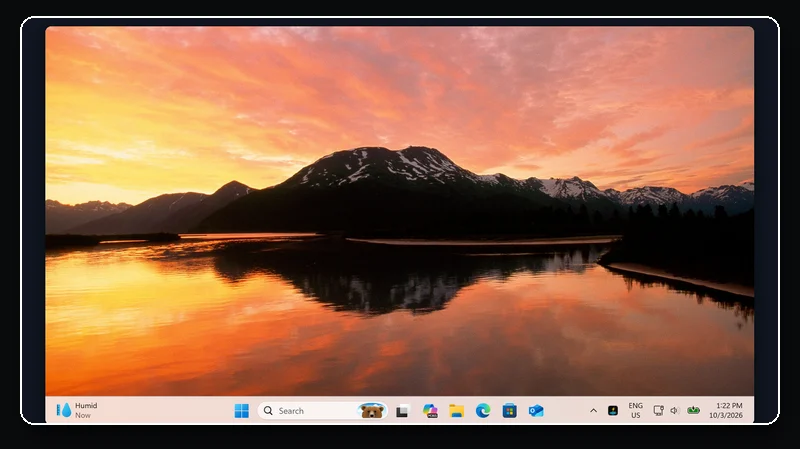
고른 앱만 숨김
- 최소화
- 하나씩
- Win+D
- 가상 데스크톱
- 다른 데스크톱으로 옮김
- 자동 숨김
- gohide
창이 사라짐
- 최소화
- Win+D
- 가상 데스크톱
- 자동 숨김
- gohide
작업 표시줄 단추가 사라짐
- 최소화
- Win+D
- 가상 데스크톱
- 자동 숨김
- 마우스가 닿으면 다시 나타남
- gohide
트레이 아이콘이 사라짐
- 최소화
- Win+D
- 가상 데스크톱
- 모든 데스크톱이 공유
- 자동 숨김
- 마우스가 닿으면 다시 나타남
- gohide
소리도 같이 끌 수 있음
- 최소화
- Win+D
- 가상 데스크톱
- 자동 숨김
- gohide
새 창도 계속 숨김
- 최소화
- Win+D
- 가상 데스크톱
- 자동 숨김
- gohide
한 번에 원래 자리로 복원
- 최소화
- Win+D
- 아무것도 건드리지 않았다면
- 가상 데스크톱
- 다시 전환
- 자동 숨김
- gohide
기능
보스키에 필요한 모든 것. 다른 도구가 빠뜨리는 부분까지.
창·작업 표시줄·트레이를 한 번에
대부분의 도구는 창까지만 숨깁니다. gohide는 작업 표시줄 단추와 알림 영역 아이콘까지 없앱니다. Windows 10은 물론 최신 Windows 11에서도 동작합니다.
새 창이 떠도 계속 숨김
숨긴 채팅 앱에 메시지가 오거나 브라우저가 링크를 열어도, 새 창까지 바로 숨깁니다. 무료 버전에서도 기본으로 켜져 있습니다.
전역 단축키는 모든 버전에서
모두 숨기기, 모두 복원, gohide 호출, 화면 잠금에 앱별 단축키까지. gohide가 트레이 아이콘만 남아 있어도 어디서나 작동합니다.
- 모두 숨기기
- CtrlAltH
- 모두 복원
- CtrlAlt⇧H
- gohide 표시
- CtrlAltG
음소거, 또는 완전 정지
숨긴 동영상은 곧바로 조용해집니다. Pro는 프로세스를 통째로 일시 중지해, 숨긴 게임이 CPU와 GPU를 전혀 쓰지 않습니다.
강제 종료돼도 안전
앱을 숨긴 상태에서 gohide가 강제 종료돼도, 다음 실행 때 창·작업 표시줄 단추·트레이 아이콘·중지된 프로세스를 모두 되돌립니다.
프라이버시 커버 화면
‘모두 숨기기’와 동시에 업무용처럼 보이는 화면(스프레드시트·문서·코드 편집기)이나 원하는 이미지로 바탕 화면을 덮습니다. 수상할 만큼 텅 빈 화면이 되지 않습니다.
자동 숨김 규칙
프로그램 이름, 창 제목, 창 클래스로 일치시키며 와일드카드도 됩니다. 조건에 맞는 창은 열리는 즉시 숨고, Windows와 함께 시작하는 앱에도 적용됩니다.
핫코너, 마우스 버튼, 자리 비움
마우스 가운데 버튼이나 옆 버튼을 누르면 전부 숨겨지고, 한 번 더 누르면 돌아옵니다. 포인터를 화면 모서리로 밀거나 그냥 자리를 뜨기만 해도 키보드 없이 숨겨집니다.
자주 쓰는 앱으로 직접 테스트
- Discord
- Steam
- Chrome
- Edge
- Telegram
- OBS Studio
- VLC
- WeGame
- qBittorrent
- Everything
- Notepad++
- Tailscale
창, 작업 표시줄 단추, 알림 영역 아이콘 — 실제 Windows 11과 Windows 10 PC에서 확인했습니다.
실제 동작
목업이 아닌 실제 녹화
Windows 11 PC에서 녹화했습니다. 나중에 더한 것은 키 표시뿐입니다.
새 창을 열어도 계속 숨김
숨긴 Chrome에 새 창을 열게 하면 열리는 순간 숨겨집니다. 복원하면 두 창이 함께 돌아옵니다.
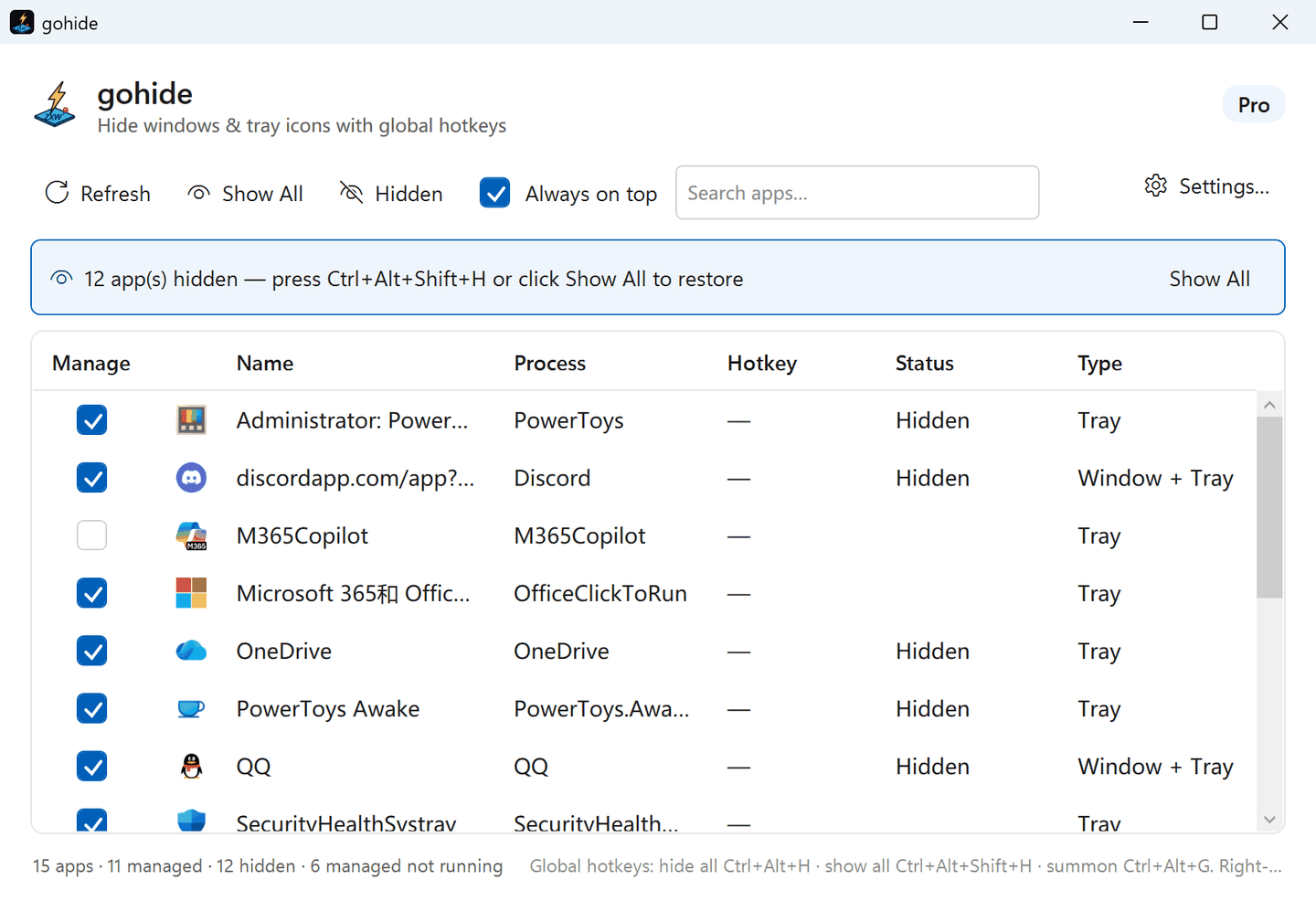
목업이 아닌 실제 인터페이스
Windows 11의 gohide — 단축키 한 번으로 앱 12개를 숨겼고, 배너가 모두 되돌리는 방법을 알려 줍니다.
이럴 때
누군가 등 뒤로 다가올 때. 화면 공유가 예정보다 일찍 시작될 때.
사무실에서
누군가 자리로 오면 채팅, 쇼핑, 동영상이 단축키 하나로 사라지고, 가고 나면 다시 돌아옵니다.
화면 공유와 방송
공유나 방송을 시작하기 전에 채팅 창, 깜박이는 작업 표시줄 버튼, 상관없는 트레이 아이콘까지 치우고 소리도 끕니다. 알림음이 방송에 실리지 않습니다.
게임
고전 보스키의 현대판: 게임 창, 작업 표시줄 단추, 런처의 트레이 아이콘이 함께 사라집니다. 전체 화면 게임도 지원합니다.
공용·가족 PC
다른 사람도 쓰는 PC에서 내 앱만 보이지 않게. 모두 로컬에서 동작하며 아무것도 업로드하지 않습니다.
개인정보와 신뢰
로컬에서 동작하고, 되돌릴 수 있고, 온전히 내 것. 계정 없음, 텔레메트리 없음, 구독 없음.
완전한 복원 가능
아무것도 지우거나 영구적으로 바꾸지 않습니다. 단축키 한 번이면 창, 작업 표시줄 단추, 트레이 아이콘이 원래 자리로 돌아옵니다.
내 PC 안에서만
계정도, 분석 도구도, 상주하는 웹 서비스도 없습니다. 무엇을 숨겼는지 gohide가 보지도, 보내지도 않습니다.
한 번 결제로 영구 사용
Pro는 한 번 결제하면 이후 업데이트가 무료입니다. 오프라인 활성화도 되고, 새 PC로 직접 옮길 수도 있습니다.
Microsoft Store 제공
Store 버전은 Microsoft가 인증·서명했고 스스로 업데이트합니다. 다운로드 경고도, 계정 가입도 없습니다.
- 최신 버전
- 5.8.4
- 지원 OS
- Windows 11 & 10
- 지원 언어
- 6개
- Pro · 한 번 결제
- $19.99
2026년 10월 8일 출시
x64
EN 中文 日本語 한국어 FR DE
구독 없음
가격
무료로 시작하세요. Pro는 한 번만 결제하면 됩니다.
구독은 절대 없습니다. Pro는 한 번 결제로 영구 사용하며 업데이트는 무료입니다.
Free
- 창, 작업 표시줄 및 트레이 아이콘 숨기기
- 숨긴 앱은 새 창을 열어도 계속 숨김
- 전역·앱별·호출 단축키 + 모두 복원
- 비상용 화면 잠금 단축키
- 숨긴 동안 앱 음소거
- 최대 3개 관리 앱
- 앱, 전역 단축키, 언어는 재시작 후에도 유지
- 최신 Windows 11 지원 — 트레이 아이콘까지
- 계정 불필요 · 텔레메트리 없음 · 완전 오프라인
Pro
- Free의 모든 기능에 더해:
- 관리 앱 무제한
- 모든 설정 유지 — 앱별 단축키, 가림 화면, 동적 규칙, 트리거, PIN이 재시작 후에도 그대로
- 숨긴 동안 프로세스 일시 중지 — 게임도 영상도 완전히 멈춰 CPU·GPU를 쓰지 않음
- 「모두 숨기기」 시 프라이버시 커버 — 업무처럼 보이는 기본 제공 화면, 내 이미지, 커버 스토리 앱으로 허전한 화면을 남기지 않음
- 동적 자동 숨김 규칙 — 프로그램 이름·제목·클래스로 일치, 와일드카드 지원, 나중에 열린 창도 숨김
- Windows 시작 시 조건에 맞는 앱 창과 아이콘(시스템 트레이 포함) 자동 숨김
- Windows 시작 시 gohide 자체(시스템 트레이 포함) 자동 숨김
- 마우스 및 핫코너 트리거 — 한 번 누르면 숨기고, 한 번 더 누르면(또는 모서리에 다시 닿으면) 다시 표시
- 자리를 비우면 자동 숨김 — 1~15분 유휴 상태가 지나면 모두 숨김
- 설정 PIN 잠금 — 다른 사람이 설정을 열거나 규칙을 바꿀 수 없음
- 이메일 우선 지원
- 앞으로의 모든 업데이트 포함 — 메이저 버전도 포함
한 번 결제하면 영원히 내 것입니다. 앞으로의 모든 업데이트가 메이저 버전까지 포함됩니다. 라이선스 하나는 PC 한 대용이며, 새 PC로 언제든 직접 옮길 수 있습니다. 무료판에는 기한이 없으니 천천히 결정하세요. 3일 환불 보장.
카드로 안전하게 결제합니다. 결제가 완료되는 즉시 라이선스 키를 이메일로 보내 드립니다.
자주 묻는 질문
자주 묻는 질문
gohide는 '보스키'인가요?
네. gohide는 현대적인 보스키(패닉 버튼)입니다. 단축키 하나로 선택한 창, 작업 표시줄 버튼, 트레이 아이콘을 즉시 숨기고, 다시 누르면 원래 위치로 복원합니다. 기존 보스키와 달리 트레이 아이콘까지 숨기며 최신 Windows 11에서도 작동합니다.
Win+D, 최소화, 가상 데스크톱 전환으로는 안 되나요?
그 방법들은 창을 옮길 뿐 숨기지는 않습니다. 최소화한 앱은 작업 표시줄 단추가 남습니다. 다른 가상 데스크톱의 창은 작업 보기를 열면 바로 보이고, 알림 영역 아이콘도 그대로입니다. 모두 소리도 계속 나고, Win+D는 다음 클릭까지만 유지됩니다. gohide는 창, 작업 표시줄 단추, 알림 영역 아이콘을 함께 없애고, 음소거나 일시 중지도 할 수 있으며, 단축키 하나로 모든 것을 원래 자리로 되돌립니다.
gohide를 사용해도 안전한가요?
네. gohide는 내 기기에서 내 창만 다룹니다 — 텔레메트리도, 계정도 없고, 무엇을 하고 무엇을 숨기는지는 절대 보내지 않습니다. gohide가 하는 모든 일은 완전히 되돌릴 수 있습니다: 단축키 한 번이면 모든 창, 작업 표시줄 버튼, 트레이 아이콘이 원래 있던 위치 그대로 복원됩니다.
Pro는 구독인가요?
아니요. Pro는 한 번 결제하는 영구 구매입니다. 해당 버전을 영원히 소유하고 무료 업데이트를 받습니다. 정기 결제는 없습니다.
트레이 아이콘 숨기기가 최신 Windows 11에서도 동작하나요?
예. 대부분의 창 숨기기 도구가 아예 동작을 멈추는 최신 Windows 11에서도 시스템 트레이 아이콘을 숨깁니다. 관리자 권한으로 실행되는 앱과 Electron 앱도 숨길 수 있고, 보호되었거나 안티치트가 있는 앱은 아이콘을 완전히 없애는 대신 정리해 둡니다. Windows 11의 스마트 앱 제어가 켜져 있어도 보통은 그대로 동작하지만, 일부 앱에서는 gohide의 일부가 차단될 수 있습니다. 어느 쪽이든 창과 작업 표시줄 단추는 숨겨지고, 복원하면 원래대로 돌아옵니다.
숨긴 앱이 새 창을 열면 어떻게 되나요?
계속 숨겨집니다. ‘앱이 새 창을 열어도 숨김 상태 유지’(설정 → 일반, 무료, 기본으로 켜짐)를 켜 두면, 숨긴 앱이 나중에 여는 창 — 새 채팅 메시지, 숨긴 브라우저에서 연 링크, 런처의 업데이트 알림 — 은 나타나는 즉시 숨겨지고, 복원할 때 앱의 나머지 창과 함께 돌아옵니다. 숨긴 앱을 다시 실행해서 새 창을 쓰고 싶다면 이 옵션을 끄세요.
gohide가 Microsoft Store에 있나요?
예. 스토어 버전은 Microsoft가 서명해 브라우저나 SmartScreen 경고 없이 설치되고 업데이트도 자동입니다. 이 사이트의 다운로드와 같은 점이 하나 있습니다. 시작할 때 관리자 권한을 한 번 요청하며, 다른 앱의 창과 트레이 아이콘을 다루는 데 필요합니다. 현재 Microsoft Store 평점은 5점 만점에 5.0점입니다.
환불받을 수 있나요?
네. gohide Pro는 3일 환불 보장이 제공됩니다 — 마음에 들지 않으면 구매 후 3일 이내에 지원팀으로 이메일을 보내 전액 환불받으세요. 또한 기간 제한이 없는 무료 버전을 제공하므로, Pro를 구매하기 전에 사용 중인 PC에서 gohide가 정상 작동하는지 확인하실 수 있습니다. 이전에 Microsoft Store 버전에서 Pro를 구매했다면 결제는 저희가 아니라 Microsoft에 하신 것입니다. Microsoft 규정상 추가 기능 같은 디지털 콘텐츠는 거주 지역의 법률이 달리 정하지 않는 한 환불되지 않으며, 환불 요청은 Microsoft에 하셔야 합니다(account.microsoft.com → 주문 기록).