Windows にブロック・警告されたとき
これらの警告は、まだ有料証明書でコード署名されていない直接ダウンロード版に関するものです。ウイルス検出ではなく「評価(レピュテーション)」の通知で、新しい独立系アプリなら同じ画面が表示されます。Microsoft Store からインストールすればダウンロードと SmartScreen の段階は完全に省けますが、下の第 3 節にある Smart App Control の制限は変わりません。直接ダウンロードを使う場合の各ステップの進め方と、ファイルが確かに当方のものか確認する方法は以下のとおりです。
ダウンロード時の警告を回避:Microsoft Store からインストール
gohide は Microsoft Store で公開されており、マイクロソフト署名済みです。下の第 1・2 節は当てはまりません——ブラウザー警告も SmartScreen もなく、ブロック解除も不要、更新は自動です。ただし起動時の管理者権限の確認は 1 回出ますし、PC で Smart App Control が有効な場合、第 3 節のトレイ アイコンの制限はストア版にも当てはまります。
1.「このファイルはデバイスに害を及ぼす可能性があります」(ブラウザ)
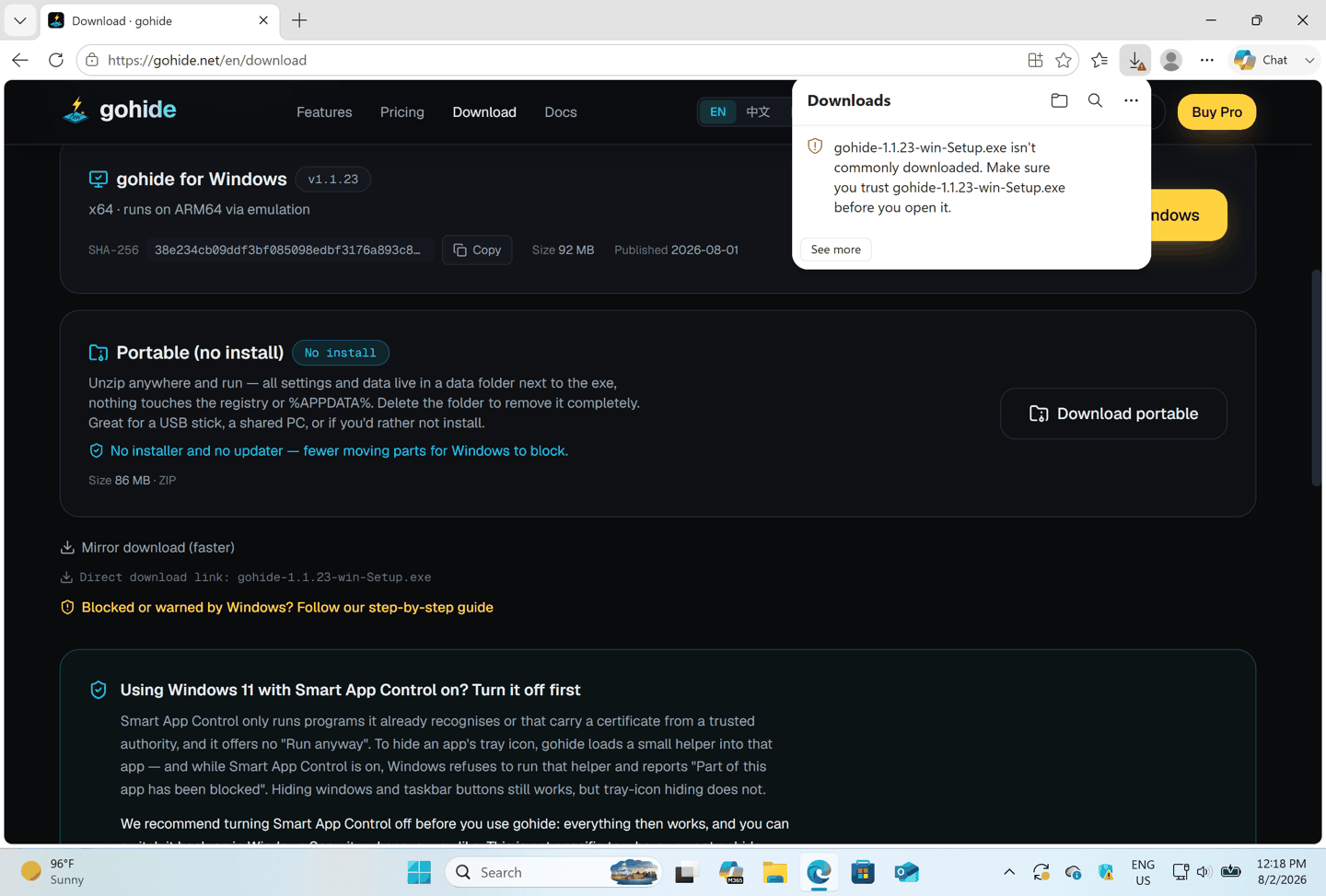
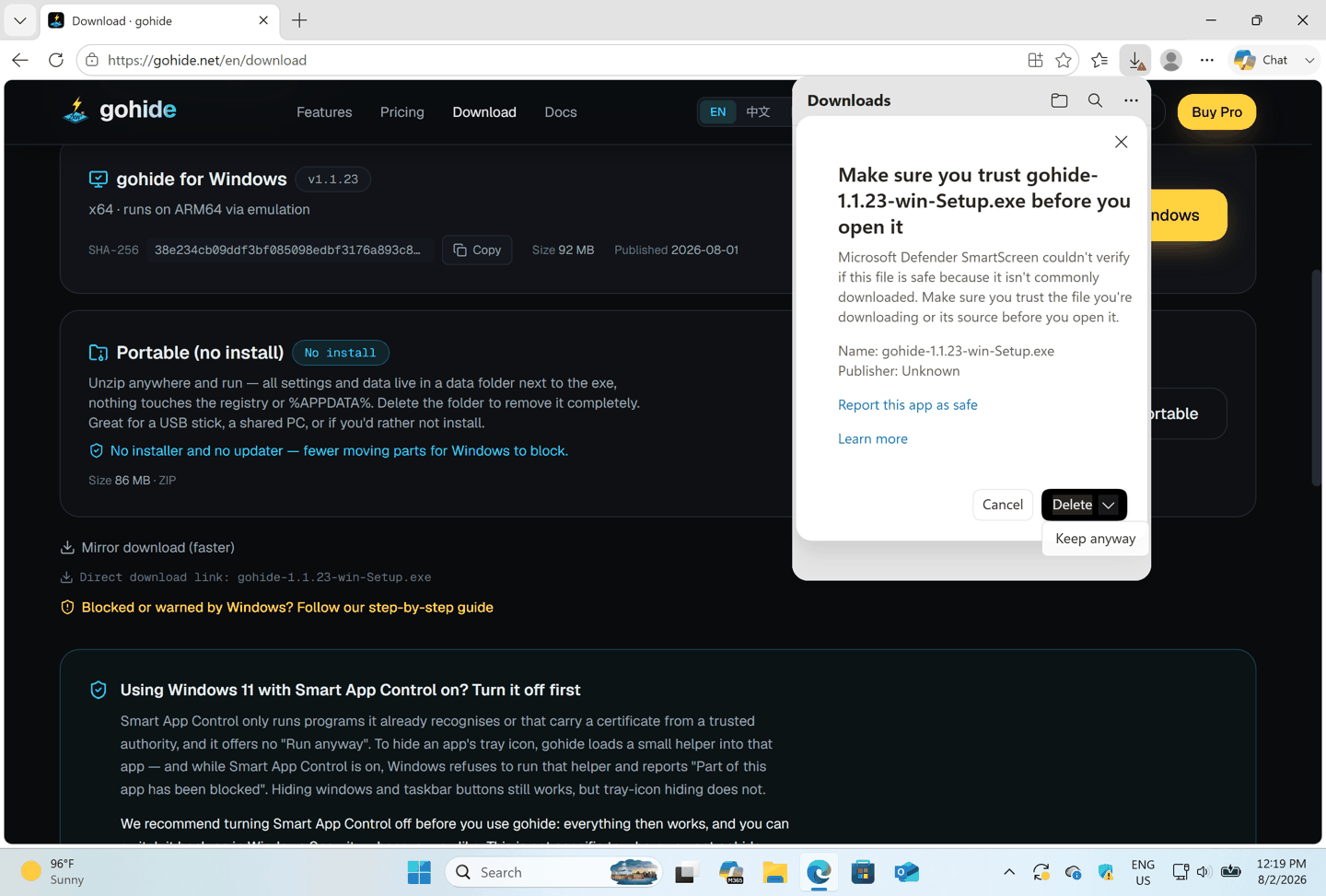
ブラウザは、単に新しく未署名であるという理由でダウンロードを警告することがあります。ファイルを保持してください:
Microsoft Edge
- 1ダウンロードバーで gohide の Setup ファイルにカーソルを合わせ、「…」(その他の操作)をクリックします。
- 2「保持する」を選びます。
- 3Edge が再度尋ねたら、「詳細表示」→「保持する」をクリックします。
Google Chrome
- 1ダウンロード横の「…」をクリックするか、chrome://downloads を開きます。
- 2「保存」を選びます。
- 3再度確認されたら「保存」をクリックします。
Firefox
- 1ダウンロードパネルを開き、ファイルを右クリックします。
- 2「ダウンロードを許可」を選び、開きます。
2. 実行時の「不明な発行元」プロンプト(UAC)
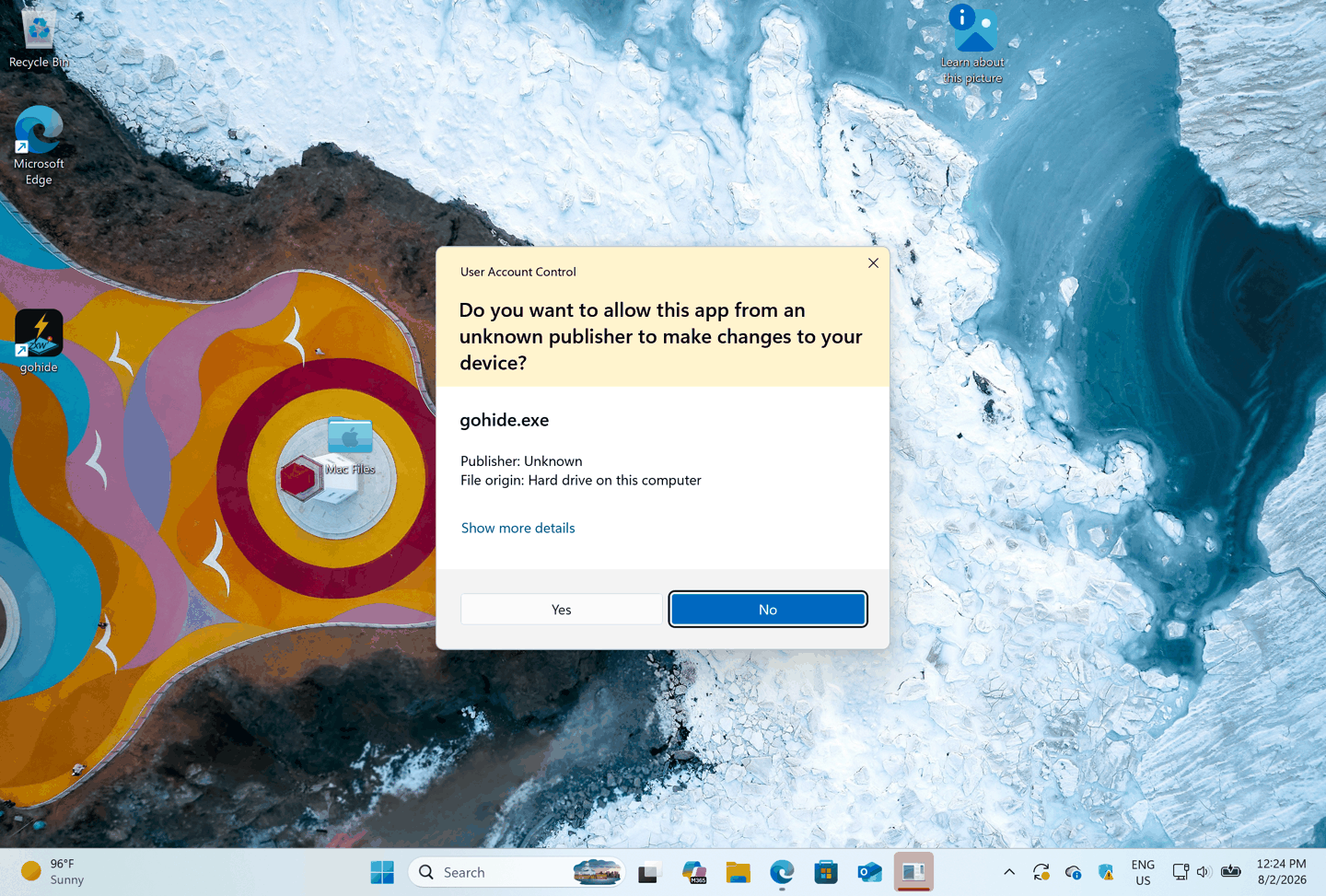
gohide は未署名のため、起動時(ウィンドウとトレイを管理するため一度昇格します)に Windows が「不明な発行元」のユーザーアカウント制御(UAC)を表示します。エクスプローラーからインストーラーをダブルクリックした場合は、先に青い「Windows によって PC が保護されました」画面が出ることがあります——「詳細情報」→「実行」を選びます。gohide を許可するには:
- 1プロンプトには gohide.exe、発行元「不明」と表示されます。
- 2「はい」をクリックして実行を許可します。
- 3Microsoft Store からのインストールではダウンロードと SmartScreen の段階を省けます。起動時の管理者確認 1 回は、どちらの方法でも残ります。
3. スマート アプリ コントロールとトレイ アイコン
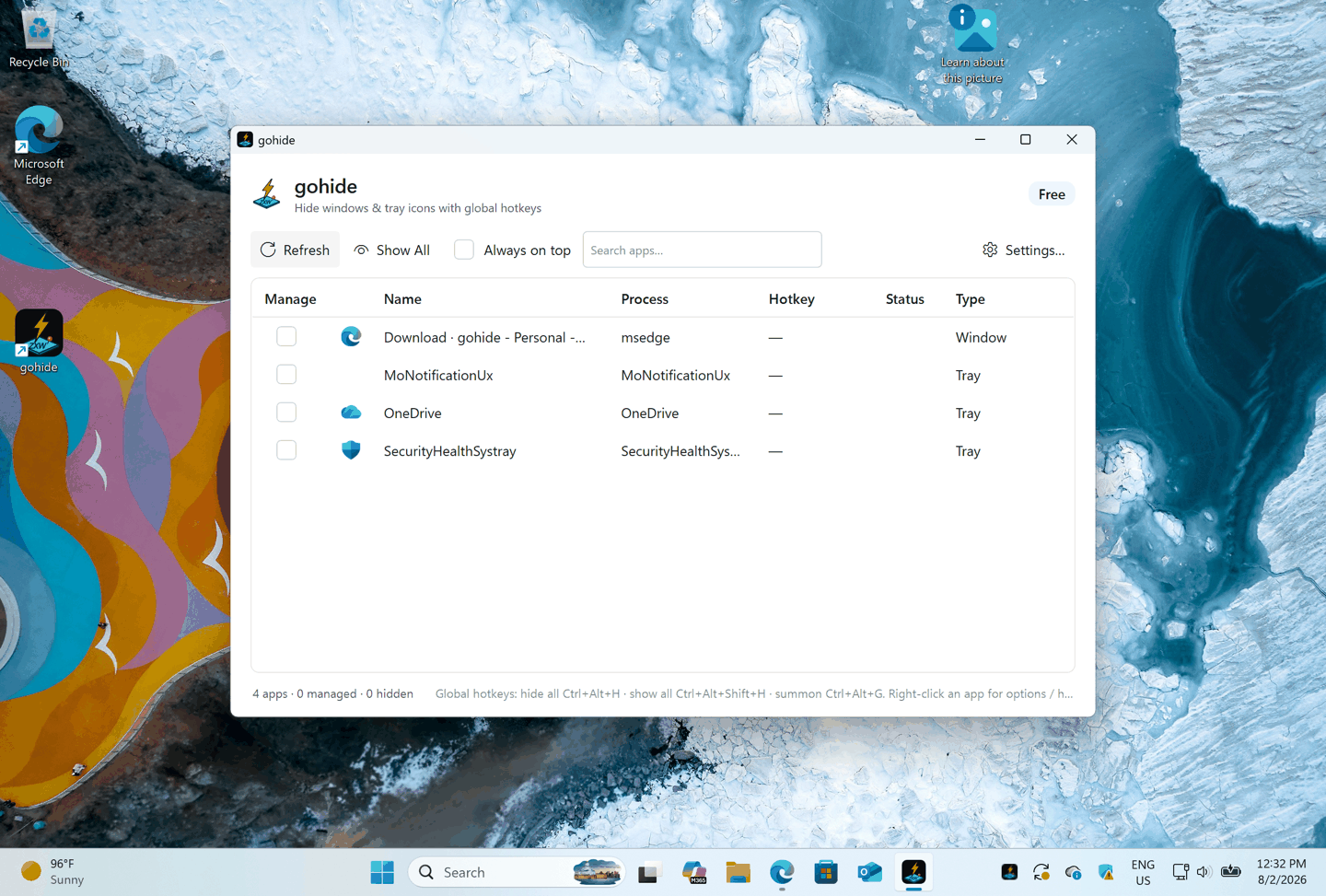
スマート アプリ コントロールは警告せず、押して進めるボタンもないまま拒否します。その状態でも gohide のインストールと実行は正常で、ウィンドウ・タスクバー ボタン・トレイ アイコンの非表示もいつもどおり使えます。ただし一部のアプリでは gohide の一部がブロックされ、「このアプリの一部がブロックされました」と表示されて、そのアプリのトレイ アイコンが残ります。直接ダウンロード版では更新プログラムがブロックされることもあります(「アプリケーション制御ポリシーによってこのファイルがブロックされました」)。オフにすれば両方とも解消し、後で戻せます。
なぜこれが起こるのか
Smart App Control が実行を許可するのは 2 種類だけです。マイクロソフトのアプリ インテリジェンス サービスが既に安全と認識しているものと、信頼された機関の証明書で署名されたものです。gohide の一部は、まだどちらも満たしていません——新しいアプリはダウンロード数を重ねて初めて評価が蓄積され、正式なコード署名証明書は取得手続き中です。gohide が有害という判定ではなく、Windows が発行元を確認できないだけです。ブロックは署名によって決まるため、Microsoft Store 版にも同じことが起こります。
確認してオフにする手順
- 1「Windows セキュリティ」→「アプリとブラウザーの制御」→「Smart App Control の設定」を開きます。
- 2「オン」ならそれがトレイ アイコンの非表示を妨げています。「評価」は監視中でまだブロックしない状態、この項目自体が無ければお使いの PC にこの機能はなく、原因は別にあります。
- 3「オフ」を選びます。Windows が確認を求めます——設定は同じ画面にあるので、後で「オン」に戻すこともできます(反映に再起動が必要な場合があります)。
- 4gohide を再起動し(それでも隠れない場合は PC を再起動)、もう一度ホットキーを押してください。
おすすめの対応
- Smart App Control をオフにする(推奨)。 gohide が完全に動作するようになる唯一の変更で、「Windows セキュリティ」で数秒で済み、いつでも元に戻せます。
- オンのままにしたい場合は。 ほとんどのアプリでは問題ありません。ウィンドウ、タスクバー ボタン、ホットキー、復元は影響を受けず、ほとんどのトレイ アイコンも隠れます。一部のアプリのトレイ アイコンだけが残ります。
- どちらの場合でも、可能なら Microsoft Store からのインストールを。 ダウンロードとインストール時の警告がすべてなくなり、更新も自動になります。ただしこのブロックは解消しません——ブロックは gohide の署名によって決まり、入手経路とは無関係です。
ご注意:ネット上にはレジストリを直接編集してオフにする手順もありますが、おすすめしません——間違えると Windows が起動しなくなることがあります。設定は「Windows セキュリティ」にあり、そこから再びオンにもできます。
4. Windows Defender がファイルを削除した場合
Defender がインストーラーや gohide のその他のファイルを誤って隔離することがあります。復元してください:
- 1「Windows セキュリティ」→「ウイルスと脅威の防止」を開きます。
- 2「保護の履歴」で gohide の項目を見つけます。
- 3開いて「許可」(または「復元」)を選び、インストーラーを再度実行します。
再発を防ぐ(任意)
- 1「ウイルスと脅威の防止」→「設定の管理」→「除外」で「除外の追加」→「フォルダー」をクリックします。
- 2フォルダー %LocalAppData%\gohide(gohide のインストール先)を追加します。
5. ダウンロードが本物か確認する
各リリースはダウンロードページに SHA-256 チェックサムを掲載しています。ファイルが一致すれば、転送中に改ざんされていない証拠になります:
Get-FileHash .\gohide-<バージョン>-win-Setup.exe -Algorithm SHA256ダウンロードフォルダーで PowerShell を使ってこのコマンドを実行し、ダウンロードページの SHA-256 と比較してください。一致すれば、当方が公開したものと完全に同じです。
なぜ起こる? gohide は安全ですか?
信頼された証明書で署名されていないソフトウェアには、Windows はどれでもこうした表示を出します——ウイルス検出ではなく「評価」の信号です。gohide はウィンドウとトレイ アイコンを隠すだけで、システムに有害な変更は加えず、すべて元に戻せます。上の SHA-256 でファイルをご自身で検証できます。Microsoft Store からインストールすればダウンロードとインストール時の警告はなくなり、現在取得中のコード署名証明書によって、トレイ アイコンの非表示に対する Smart App Control の最後のブロックも解除される予定です。