Tout ce que fait gohide
Un panorama complet de la façon dont gohide masque proprement les applis et les ramène exactement comme elles étaient.
Comment ça marche
Trois étapes vers un bureau net
Choisissez les applis
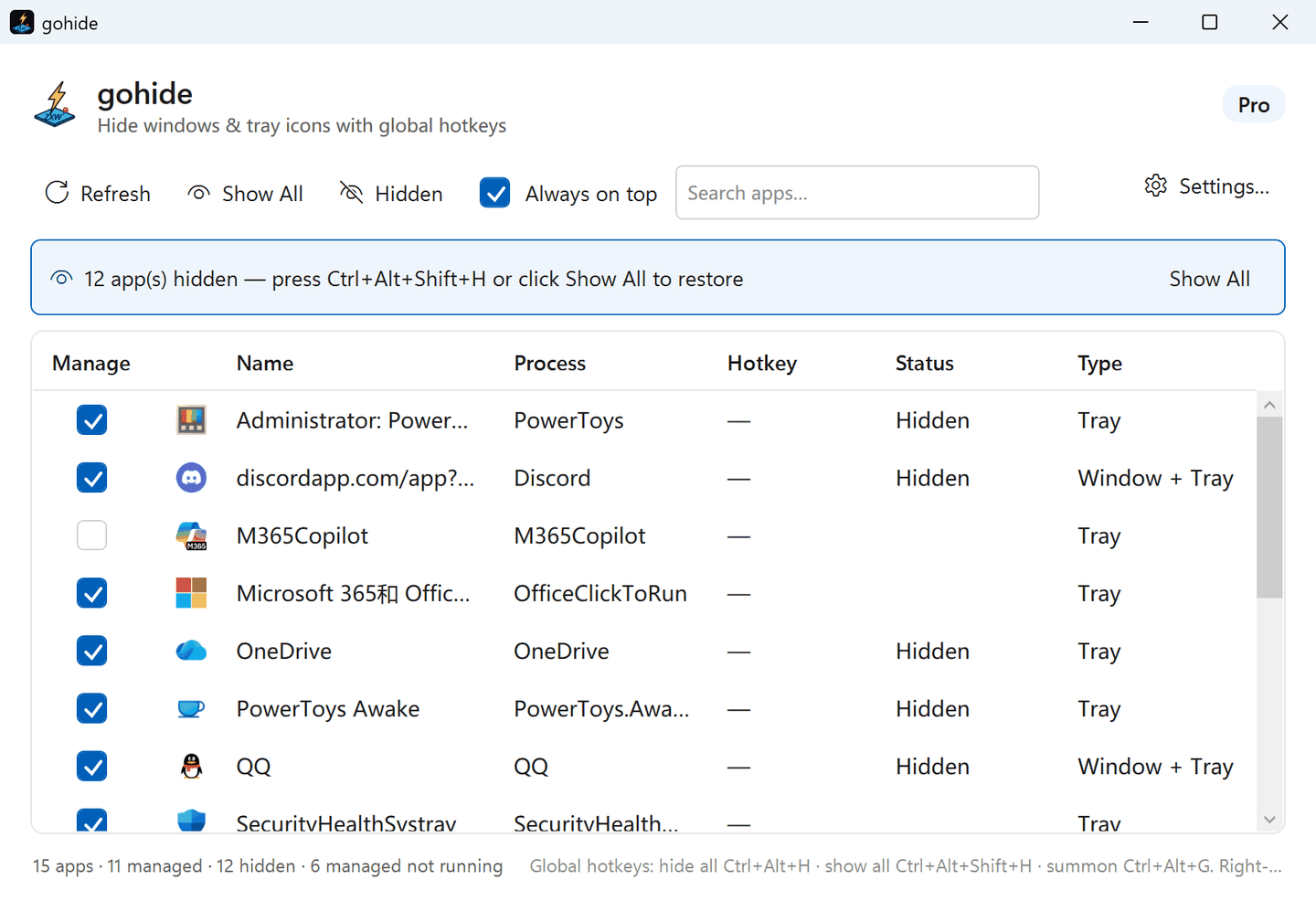
gohide liste les applis en cours d'exécution (et celles qui ne vivent que dans la barre d'état système). Cochez celles que vous voulez gérer.
Attribuez des raccourcis
Un raccourci masque tout, un autre ramène tout — mémorisés dans toutes les éditions. Ajoutez des raccourcis par appli si vous le souhaitez (Pro les mémorise aussi).
Masquer et restaurer
Appuyez sur le raccourci — les fenêtres et icônes de la barre d'état système que vous avez choisies se masquent. Appuyez à nouveau — tout revient, exactement à sa place.
Fonctionnalités
Un seul outil pour masquer proprement fenêtres et icônes de la barre d'état système
Alt+Tab ne cache rien : la barre des tâches affiche toujours l'application, l'icône reste dans la zone de notification, le son continue. gohide efface chaque trace que vous choisissez — et la restaure proprement — y compris sur les dernières versions de Windows 11.
Masquer les fenêtres et l'entrée de barre des tâches
Supprimez les fenêtres d'une appli et son bouton de barre des tâches d'un seul geste. Rien ne clignote à l'écran ; rien ne subsiste dans Alt-Tab.
Masquer les icônes de la barre d'état système
gohide masque aussi les icônes de barre d'état système des applis — pas seulement leurs fenêtres — et les garde masquées jusqu'à ce que vous les restauriez. Cela fonctionne aussi dans la zone de notification des dernières versions de Windows 11.
Reste masquée même quand elle ouvre une fenêtre
L'appli de discussion masquée reçoit un message, le navigateur masqué ouvre un lien, un lanceur affiche une mise à jour — cette nouvelle fenêtre est interceptée et masquée elle aussi : une appli masquée ne peut pas se remettre toute seule à l'écran. Gratuit et activé par défaut.
Raccourcis globaux
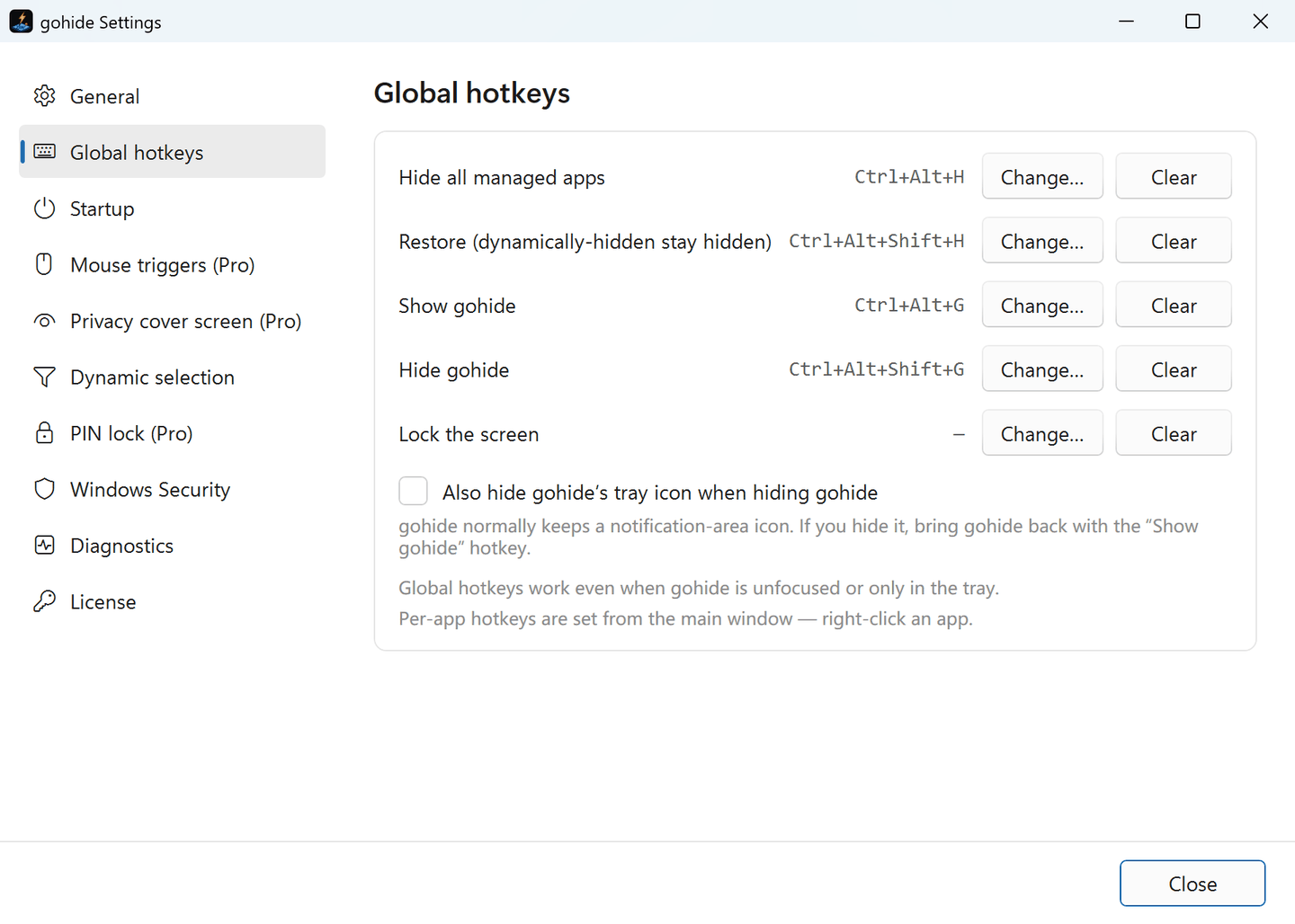
Un raccourci masque tout d'un coup ; plus un masquage/affichage par appli et un raccourci pour faire apparaître gohide. Ils fonctionnent tous à l'échelle du système, même lorsque gohide n'est qu'une icône dans la barre d'état système.
Tout restaurer d'un coup
Un raccourci ramène tout d’un coup — rien n’est laissé de côté, tout revient exactement à sa place. Un second raccourci verrouille l’écran quand il n’y a plus le temps de masquer.
Voir exactement ce qui est masqué
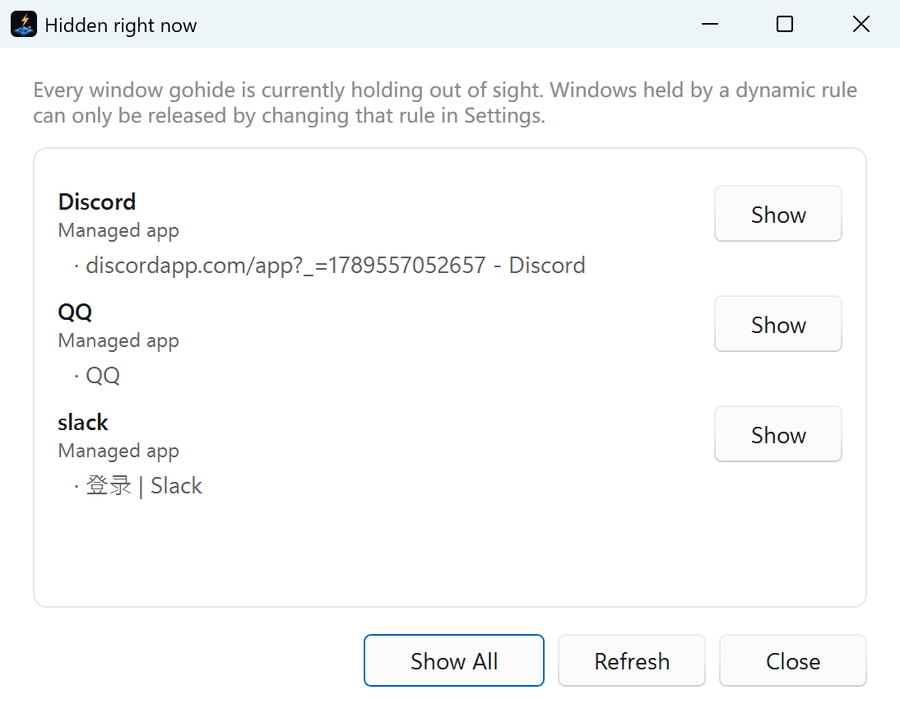
La liste « Actuellement masquées » — à un clic depuis la barre d'outils ou le menu de la zone de notification — affiche chaque fenêtre que gohide tient hors de vue, avec son titre et ce qui la retient. Ramenez une appli gérée directement depuis la liste.
À l'épreuve des plantages : rien ne reste bloqué
Si gohide est arrêté depuis le Gestionnaire des tâches ou plante alors que des applications sont masquées, celles-ci continuent de tourner, mais leurs fenêtres sont invisibles et plus rien ne peut les rappeler. gohide note ce qu'il a masqué et restaure tout au lancement suivant : fenêtres réaffichées, processus suspendus relancés, icônes de la zone de notification rétablies.
Couper le son une fois masqué — ou suspendre
Couper le son d'une appli masquée est gratuit : le jeu ou la vidéo que vous venez de masquer se tait aussitôt. Pro ajoute la suspension — le processus entier est gelé, si bien qu'un jeu masqué n'utilise plus du tout le processeur ni la carte graphique et reprend exactement où il en était. Les processus critiques de Windows ne sont jamais suspendus.
Démarrer avec Windows, avec élévation
Démarrez automatiquement avec Windows, déjà avec des privilèges élevés, sans invite UAC — via une tâche du Planificateur de tâches, et non une clé Run fragile.
Six langues, accessible
English, 简体中文, Deutsch, Français, 日本語 et 한국어, avec les termes qu'utilise Windows lui-même. gohide suit la langue de Windows ou garde celle que vous choisissez — même la version gratuite s'en souvient. Libellés pour lecteurs d'écran et thèmes de contraste Windows pris en charge.
Store, winget ou portable
Prenez la version signée par Microsoft sur le Microsoft Store, installez avec winget install gohide.gohide, ou décompressez la version portable et lancez-la depuis n'importe quel dossier ou clé USB — sans installateur, rien d'écrit dans le registre.
Léger et rapide
gohide reste petit et discret — sans superflu, sans services web en arrière-plan, sans serveurs de comptes. Il sollicite à peine les ressources de votre système.
Voyez-le en vrai
L'interface réelle — pas une maquette
Choisissez les applis à gérer, attribuez-leur des raccourcis et masquez-les — fenêtre, bouton de barre des tâches et icône de barre d'état système — d'une seule frappe.
Ce que contiennent les paramètres
- Verrou PIN (Pro)
- Exigez un code PIN pour ouvrir les réglages. Quelqu'un qui prend votre souris ne peut ni annuler vos règles, ni réattribuer vos raccourcis, ni désactiver le cache de confidentialité — vos propres raccourcis restent instantanés.
- Écran de couverture (Pro)
- Appuyez sur « Tout masquer » : une image plein écran couvre chaque moniteur — votre photo ou un écran sombre uni, Échap la retire. Ou passez en mode alibi : gohide met au premier plan une vraie application que vous désignez.
- Déclencheurs souris et coin actif (Pro)
- Choisissez un coin de l’écran, un bouton latéral de la souris, ou les deux. Poussez le pointeur dans le coin et gohide masque tout — pratique quand la main est déjà sur la souris.
- Sélection dynamique (Pro)
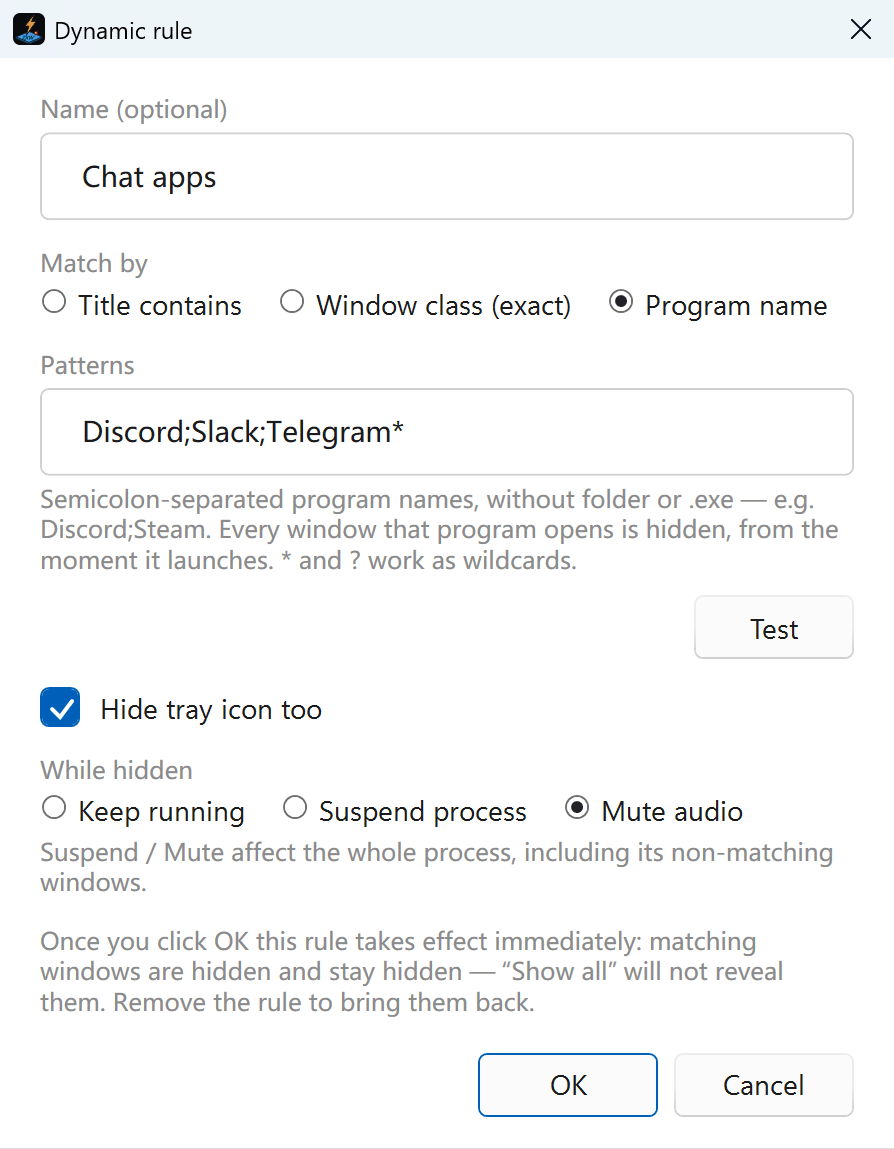
- Repère les fenêtres par nom de programme, titre ou classe — jokers * et ? compris — et gohide masque les nouvelles dès leur ouverture. Pensé pour les applis qui ouvrent sans cesse des fenêtres, comme l'Explorateur de fichiers ou une messagerie.
- Cinq raccourcis globaux — dès la version gratuite
- Tout masquer, tout restaurer, appeler gohide, masquer gohide et verrouiller l'écran. Ils fonctionnent même quand gohide n'a pas le focus ou reste dans la zone de notification, et chaque appli peut avoir son propre raccourci.
- Masquer gohide lui-même
- Faites disparaître la fenêtre de gohide et, si vous le souhaitez, son icône de barre d'état avec elle — le raccourci « Afficher gohide » la ramène.
- Démarrage, thème et langue
- Se lance à l'ouverture de session avec les droits nécessaires et sans invite UAC, directement dans la zone de notification si vous voulez ; thème système ou clair/sombre fixe ; interface au choix parmi six langues.
- Exclusion Defender en un clic
- Vous utilisez le téléchargement direct ? Si Defender le signale par erreur, un clic ajoute le dossier de gohide aux exclusions — et le retire tout aussi facilement. Inutile avec la version du Microsoft Store.
Cas d'usage
Pensé pour les moments qui comptent
Que vous soyez au travail, que vous jouiez ou que vous partagiez un PC, gohide vous offre en une seconde un écran net qui n'affiche que ce que vous voulez — et ramène tout d'une seule touche.
Concentration et présentation
Avant de partager votre écran ou de présenter, un raccourci balaie la messagerie, les e-mails et toutes les fenêtres hors sujet — un écran net et professionnel qui n'affiche que ce que vous voulez montrer. Une touche restaure ensuite le tout, sans interrompre ce qui tournait.
Touche patron pour le jeu
La touche patron classique, modernisée : une seule touche masque la fenêtre de jeu, son bouton dans la barre des tâches et l'icône Steam ou WeGame dans le coin — jeux en plein écran exclusif compris, l'affichage étant rendu pour que votre bureau ne reste pas à la résolution du jeu. La mise en sourdine pendant le masquage est gratuite ; Pro peut en plus suspendre le processus et ramener le CPU à zéro. Tout revient exactement là où vous l'aviez laissé.
PC partagé / familial
Partager un ordinateur tout en gardant votre espace : masquez vos applications privées d'une frappe et rappelez-les quand vous en avez besoin. Tout s'exécute en local et rien n'est envoyé — votre vie privée reste sur votre propre machine.
Streaming et enregistrement
Avant de passer en direct, d'enregistrer ou de faire une démo, masquez d'un seul raccourci vos fenêtres privées, les boutons de barre des tâches qui clignotent et les icônes de la barre d'état système, en coupant leur son : aucune notification sonore n'arrive dans le stream. Fonctionne avec n'importe quel logiciel de streaming, dès la version gratuite. Besoin d'afficher et de masquer une fenêtre d'outil en plein direct ? Avec Pro, un appui sur le bouton du milieu de la souris la masque, le suivant la réaffiche. Une pause ? Masquez tout et affichez votre propre image « Je reviens » (Pro).
Confiance et confidentialité
Conçu pour mériter votre confiance sur votre machine
gohide est conçu pour être sûr et transparent par défaut : il s'exécute localement, ne modifie rien de façon permanente et est facile à vérifier.
Entièrement réversible
Rien de ce que gohide masque n'est jamais supprimé ni modifié de façon permanente. Une seule frappe restaure chaque fenêtre, chaque bouton de barre des tâches et chaque icône de barre d'état système exactement à sa place — et gohide n'agit que sur vos propres fenêtres, sur votre propre machine.
Payez une fois, c'est à vous
Un achat unique, pas un abonnement. L'activation se fait en important un fichier de licence signé — sans compte. Quand vous êtes en ligne, Pro renouvelle discrètement ce fichier une fois par an (en n'envoyant qu'un identifiant et une empreinte de la machine) et un PC jamais connecté garde Pro indéfiniment en réimportant hors ligne un nouveau fichier environ une fois par an.
Aucun compte, aucun suivi
gohide n'a ni comptes ni analytique, et ne fait tourner aucun service web en arrière-plan — il ne voit ni n'envoie jamais ce que vous masquez.
Propre et bien contenu
gohide reste discret : il ne modifie pas les applis que vous masquez, et le désinstaller laisse votre système exactement tel qu'il était.
Reprenez le contrôle de votre barre des tâches.
Téléchargez gohide gratuitement et masquez votre première appli en moins d'une minute.