Masquez n'importe quelle appli d'une seule touche.La fenêtre, le bouton de la barre des tâches et l'icône de la zone de notification.
Choisissez les applis à faire disparaître, appuyez sur Ctrl+Alt+H : elles s'en vont sans laisser de trace et restent masquées même lorsqu'elles ouvrent une nouvelle fenêtre. Ctrl+Alt+Maj+H remet tout exactement à sa place.
Gratuit jusqu'à 3 applis · Pro à $19.99, paiement unique et non un abonnement · Windows 11 et 10
Référencé et testé sur
Référencements indépendants : aucun partenariat, aucun lien affilié.
Pourquoi un outil dédié
Réduire n'est pas masquer. Tout le reste laisse des traces.
Réduire, Win+D, un second bureau virtuel, une barre des tâches masquée automatiquement : chacun laisse quelque chose derrière lui — le bouton de la barre des tâches, l'icône de notification, ou tout, dès que la souris touche le bas de l'écran.
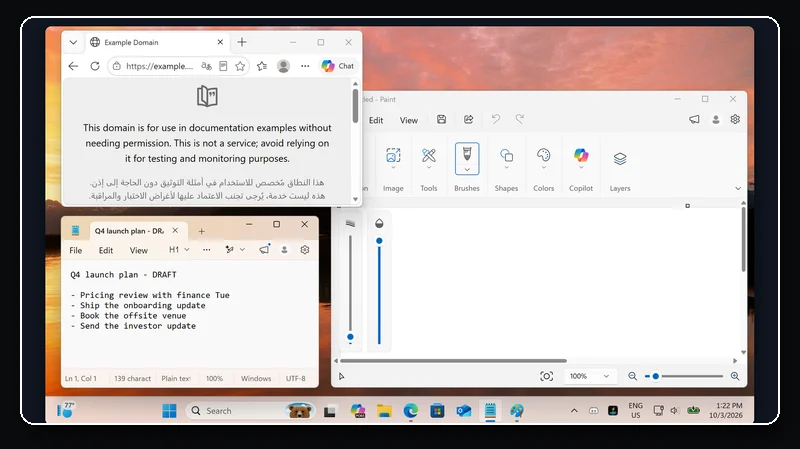
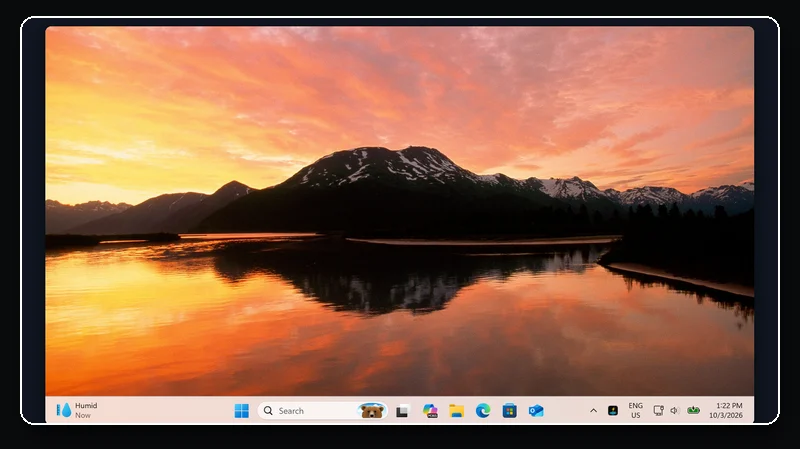
Masque uniquement les applis choisies
- Réduire
- Une par une
- Win+D
- Bureau virtuel
- Déplacées sur un autre bureau
- Masquage auto
- gohide
La fenêtre disparaît
- Réduire
- Win+D
- Bureau virtuel
- Masquage auto
- gohide
Le bouton de la barre des tâches disparaît
- Réduire
- Win+D
- Bureau virtuel
- Masquage auto
- Revient au contact de la souris
- gohide
L'icône de notification disparaît
- Réduire
- Win+D
- Bureau virtuel
- Commune à tous les bureaux
- Masquage auto
- Revient au contact de la souris
- gohide
Le son peut se taire
- Réduire
- Win+D
- Bureau virtuel
- Masquage auto
- gohide
Les nouvelles fenêtres restent masquées
- Réduire
- Win+D
- Bureau virtuel
- Masquage auto
- gohide
Une touche remet tout en place
- Réduire
- Win+D
- Si vous ne touchez à rien
- Bureau virtuel
- En revenant au bureau
- Masquage auto
- gohide
Fonctionnalités
Tout ce qu'un raccourci d'urgence doit faire. Y compris ce que les autres oublient.
Fenêtre, barre des tâches et icône, ensemble
La plupart des outils s'arrêtent à la fenêtre. gohide retire aussi le bouton de la barre des tâches et l'icône de la zone de notification, sur Windows 10 comme sur le Windows 11 actuel.
Reste masquée même quand elle resurgit
Une messagerie masquée reçoit un message, un navigateur masqué ouvre un lien : la nouvelle fenêtre est masquée elle aussi. Gratuit et actif par défaut.
Raccourcis globaux, dans toutes les éditions
Tout masquer, tout restaurer, appeler gohide, verrouiller l'écran — plus un raccourci par appli. Ils fonctionnent partout, même quand gohide n'est qu'une icône.
- Tout masquer
- CtrlAltH
- Tout restaurer
- CtrlAlt⇧H
- Afficher gohide
- CtrlAltG
Couper le son — ou geler l'appli
Une vidéo masquée se tait aussitôt. Pro peut suspendre tout le processus : un jeu masqué n'utilise plus ni processeur ni carte graphique.
Résistant aux plantages
Si gohide est tué alors que des applis sont masquées, le lancement suivant restaure tout : fenêtres, boutons, icônes et processus suspendus.
Écran de couverture
« Tout masquer » peut poser sur le bureau un écran d'apparence professionnelle — tableur, document, éditeur de code — ou votre propre image, plutôt qu'un bureau suspicieusement vide.
Règles de masquage automatique
Par nom de programme, titre ou classe de fenêtre, caractères génériques compris. Les fenêtres correspondantes sont masquées dès leur ouverture, y compris celles lancées au démarrage de Windows.
Coins actifs, boutons de souris, inactivité
Un appui sur le bouton du milieu ou latéral de la souris masque tout, un nouvel appui réaffiche tout ; envoyez le pointeur dans un coin de l'écran ou éloignez-vous simplement : tout se masque sans toucher le clavier.
Testé avec les applis que vous utilisez vraiment
- Discord
- Steam
- Chrome
- Edge
- Telegram
- OBS Studio
- VLC
- WeGame
- qBittorrent
- Everything
- Notepad++
- Tailscale
Fenêtres, boutons de la barre des tâches et icônes de notification — vérifiés sur de vrais PC sous Windows 11 et Windows 10.
En action
De vrais enregistrements, pas des maquettes
Capturés sur un PC Windows 11 — seules les étiquettes des touches ont été ajoutées ensuite.
Reste masquée même avec une nouvelle fenêtre
Chrome est masqué, puis on lui demande une nouvelle fenêtre : elle est masquée dès son ouverture. À la restauration, les deux fenêtres reviennent.
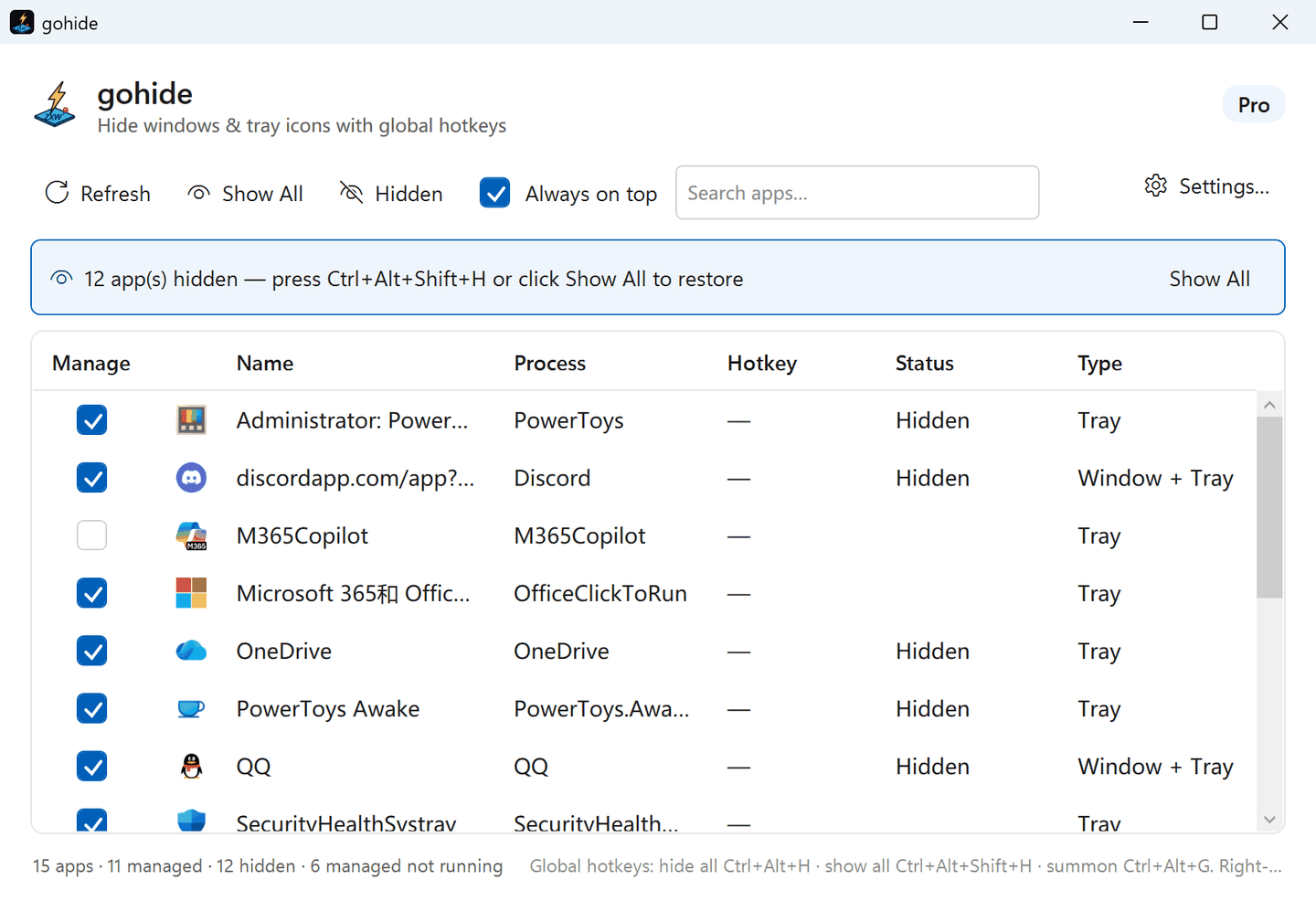
L'interface réelle — pas une maquette
gohide sous Windows 11 — un raccourci vient de masquer 12 applis ; le bandeau indique comment tout faire revenir.
Cas d'usage
Quand quelqu'un arrive derrière vous. Ou que le partage d'écran commence en avance.
Au bureau
Un collègue passe à votre poste : messagerie, achats et vidéo disparaissent en une touche, et reviennent une fois qu'il est reparti.
Partage d'écran et streaming
Avant de partager votre écran ou de passer en direct, faites disparaître fenêtres de messagerie, boutons de barre des tâches qui clignotent et icônes hors sujet, en coupant leur son : aucune notification sonore n'arrive dans votre stream.
Jeux
Le raccourci d'urgence, version moderne : la fenêtre du jeu, son bouton dans la barre des tâches et l'icône du lanceur partent ensemble, jeux en plein écran compris.
PC partagé ou familial
Gardez vos applis hors de vue sur un ordinateur utilisé par d'autres. Tout s'exécute en local et rien n'est envoyé.
Confidentialité et confiance
Local, réversible, à vous. Sans compte, sans télémétrie, sans abonnement.
Entièrement réversible
Rien n'est supprimé ni modifié définitivement. Une touche remet chaque fenêtre, bouton et icône exactement où ils étaient.
S'exécute sur votre PC
Aucun compte, aucune analyse, aucun service web en arrière-plan. gohide ne voit ni n'envoie jamais ce que vous masquez.
Payez une fois, c'est à vous
Pro est un achat unique avec mises à jour gratuites. Activation possible hors ligne, et transfert vers un nouveau PC en libre-service.
Sur le Microsoft Store
L'édition Store est certifiée et signée par Microsoft et se met à jour toute seule : aucun avertissement au téléchargement, aucun compte.
- Dernière version
- 5.8.4
- Fonctionne sur
- Windows 11 et 10
- Langues
- 6
- Pro, paiement unique
- $19.99
publiée le 8 oct. 2026
x64
EN 中文 日本語 한국어 FR DE
sans abonnement
Tarifs
Gratuit pour commencer. Payez une fois pour passer à Pro.
Jamais d'abonnement. Pro est un achat unique perpétuel avec mises à jour gratuites.
Gratuit
- Masquer fenêtres, barre des tâches et icônes de barre d'état système
- Les applis masquées le restent — même quand elles ouvrent une nouvelle fenêtre
- Raccourcis globaux, par appli et d'appel + tout restaurer
- Raccourci de verrouillage d’écran en cas d’urgence
- Couper le son d'une appli masquée
- Jusqu'à 3 applis gérées
- Vos applis, raccourcis globaux et langue survivent au redémarrage
- Fonctionne sur Windows 11 récent — icônes de la zone de notification incluses
- Sans compte · sans télémétrie · 100 % hors ligne
Pro
- Tout ce qu'offre la version Gratuite, plus :
- Applis gérées illimitées
- Tout est mémorisé — raccourcis par appli, écran de confidentialité, règles dynamiques, déclencheurs et PIN survivent à chaque redémarrage
- Suspendre le processus une fois masqué — jeux et vidéos totalement figés, zéro CPU ni GPU
- Cache de confidentialité sur « Tout masquer » — image fournie façon travail, votre propre image ou application alibi ; jamais un écran vide suspect
- Règles de masquage dynamiques — par nom de programme, titre ou classe, avec jokers ; les fenêtres ouvertes plus tard sont masquées aussi
- Masque les fenêtres et icônes des applis concernées (barre d'état système incluse) au démarrage de Windows
- Masque gohide lui-même (barre d'état système incluse) au démarrage de Windows
- Déclencheurs souris et coin actif — un appui masque tout, un second appui (ou un nouveau passage dans le coin) réaffiche tout
- Masquage automatique quand vous vous éloignez — après 1 à 15 minutes d'inactivité
- Verrou PIN des réglages — personne d'autre ne peut ouvrir les réglages ni modifier vos règles
- Support prioritaire par e-mail
- Toutes les futures mises à jour incluses — y compris les versions majeures
Payez une fois, gardez-le pour toujours — toutes les futures mises à jour incluses, y compris les versions majeures. Une licence couvre un PC, et vous pouvez la transférer vous-même sur un nouveau PC à tout moment. La version gratuite n'expire jamais : prenez le temps de décider. Garantie satisfait ou remboursé de 3 jours.
Paiement sécurisé par carte. Votre clé de licence vous est envoyée par e-mail dès que le paiement est validé.
FAQ
Vos questions, nos réponses
gohide est-il une « boss key » ?
Oui — gohide est une boss key moderne (bouton panique) : un raccourci masque instantanément les fenêtres, boutons de la barre des tâches et icônes de la zone de notification que vous choisissez, et un autre les restaure exactement où ils étaient. Contrairement aux boss keys classiques, il masque aussi les icônes de la zone de notification et fonctionne sur Windows 11 récent.
Pourquoi ne pas simplement faire Win+D, réduire ou changer de bureau virtuel ?
Cela déplace les fenêtres, sans les masquer. Une appli réduite garde son bouton dans la barre des tâches. Une fenêtre sur un autre bureau virtuel est à un clic sur la vue des tâches et garde son icône dans la zone de notification. Toutes continuent d'émettre du son, et Win+D ne dure que jusqu'au clic suivant. gohide retire ensemble la fenêtre, le bouton de la barre des tâches et l'icône de notification, peut couper le son ou suspendre l'appli, et remet tout exactement en place d'un seul raccourci.
gohide est-il sûr à utiliser ?
Oui. gohide n'agit que sur vos propres fenêtres, sur votre propre machine — sans télémétrie, sans comptes, et il n'envoie jamais rien sur ce que vous faites ou masquez. Tout ce qu'il fait est entièrement réversible : une seule frappe restaure chaque fenêtre, chaque bouton de barre des tâches et chaque icône de barre d'état système exactement à sa place.
Pro est-il un abonnement ?
Non. Pro est un achat unique et perpétuel. Vous possédez cette version pour toujours et bénéficiez de mises à jour gratuites. Aucun prélèvement récurrent.
Le masquage des icônes de barre d'état système fonctionne-t-il sur les dernières versions de Windows 11 ?
Oui. gohide masque les icônes de la zone de notification sur les dernières versions de Windows 11, là où la plupart des autres utilitaires cessent simplement de fonctionner — y compris pour les applications lancées en administrateur et celles en Electron. Pour les applications protégées ou dotées d'un anti-triche, l'icône est rangée plutôt que retirée. Avec le Contrôle d'application intelligent de Windows 11 activé, le masquage continue normalement de fonctionner ; pour quelques applications, il peut bloquer une partie de gohide. Dans tous les cas les fenêtres et les boutons de la barre des tâches sont masqués, et tout revient dès que vous restaurez.
Que se passe-t-il si une appli masquée ouvre une nouvelle fenêtre ?
Elle reste masquée. Avec « Garder une application masquée lorsqu'elle ouvre une nouvelle fenêtre » (Paramètres → Général — gratuit et activé par défaut), une fenêtre qu'une appli masquée ouvre plus tard — un nouveau message, un lien ouvert dans un navigateur masqué, l'invite de mise à jour d'un lanceur — est masquée dès qu'elle apparaît, et revient avec le reste de l'appli quand vous restaurez. Désactivez-la si vous préférez relancer une appli masquée pour utiliser sa nouvelle fenêtre.
gohide est-il disponible sur le Microsoft Store ?
Oui, et cette version est signée par Microsoft : elle s'installe sans avertissement du navigateur ni de SmartScreen et se met à jour toute seule. Un point est identique au téléchargement depuis ce site : gohide demande les droits administrateur une fois au démarrage, dont il a besoin pour gérer les fenêtres et les icônes des autres applications. Elle est actuellement notée 5.0 sur 5 dans le Microsoft Store.
Puis-je obtenir un remboursement ?
Oui. gohide Pro est assorti d'une garantie satisfait ou remboursé de 3 jours — s'il ne vous convient pas, écrivez au support dans les 3 jours suivant l'achat pour un remboursement intégral. Nous proposons également une édition gratuite sans limite de durée, afin que vous puissiez vérifier que gohide fonctionne sur votre PC avant d'acheter Pro. Si vous avez acheté Pro dans la version Microsoft Store avant qu'il ne soit vendu sur ce site, vous avez payé Microsoft, et non nous. Microsoft considère les extensions (add-ons) comme non remboursables, sauf si la loi de votre pays en dispose autrement ; toute demande de remboursement s'adresse à Microsoft (account.microsoft.com → Historique des commandes).
Reprenez le contrôle de votre barre des tâches.
Téléchargez gohide gratuitement et masquez votre première appli en moins d'une minute.