Si Windows vous bloque ou vous avertit
Ces avertissements concernent le téléchargement direct, qui n'est pas encore signé avec un certificat payant. C'est un signal de réputation, pas une détection de virus — les mêmes invites apparaissent pour toute nouvelle application indépendante. Installer depuis le Microsoft Store évite entièrement les étapes de téléchargement et de SmartScreen ; cela ne change rien à la limitation Smart App Control ci-dessous. Si vous restez sur le téléchargement direct, voici comment passer chaque étape et vérifier que le fichier est bien le nôtre.
Éviter les avertissements de téléchargement : installer depuis le Microsoft Store
gohide est sur le Microsoft Store, signé par Microsoft. Les sections 1 et 2 ne s'y appliquent pas : aucun avertissement du navigateur, pas de SmartScreen, rien à débloquer, mises à jour automatiques. L'application demande toujours les droits administrateur une fois au démarrage, et si votre PC a Smart App Control activé, la limitation de la section 3 concerne aussi la version du Store.
1. « Ce fichier peut endommager votre appareil » (navigateur)
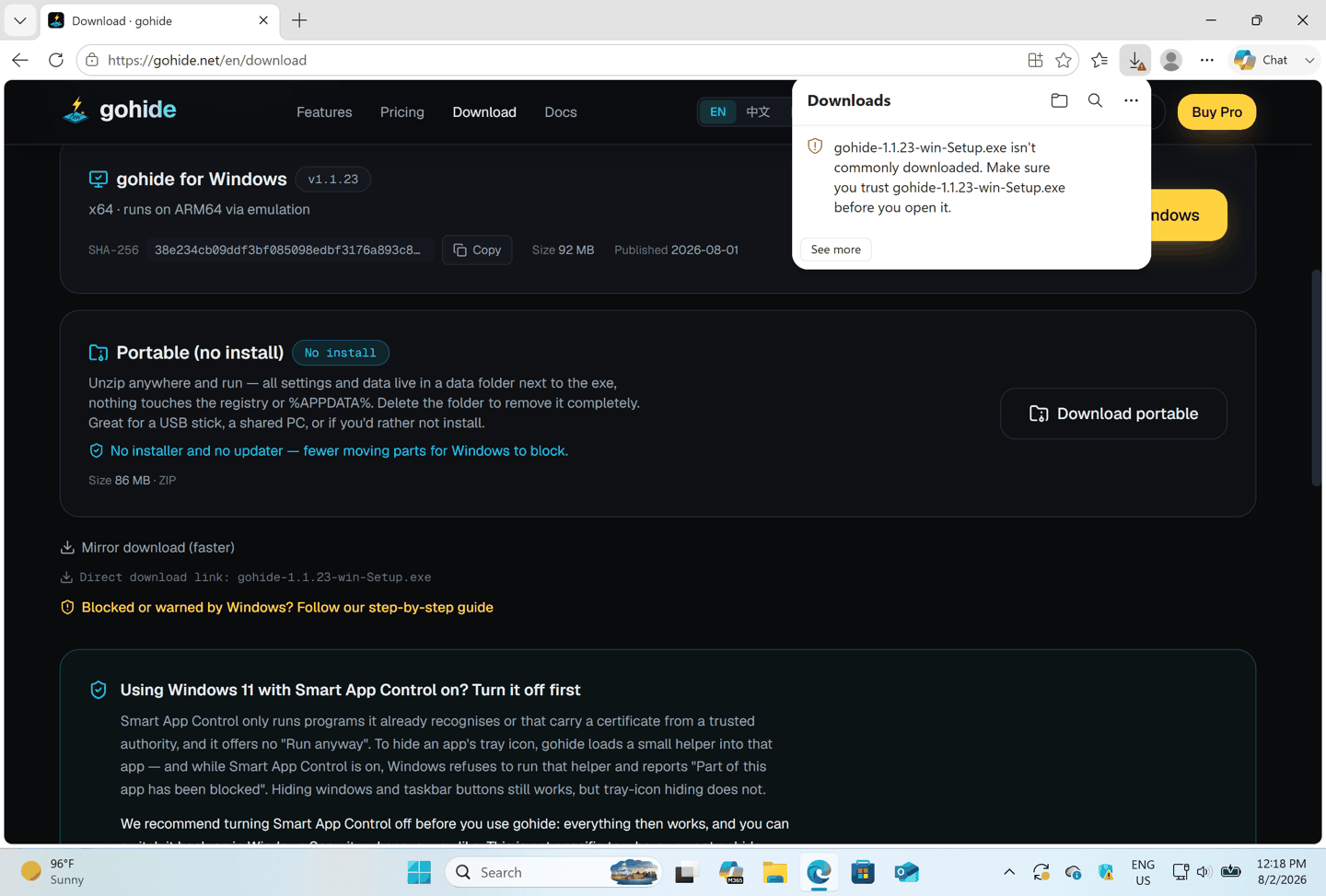
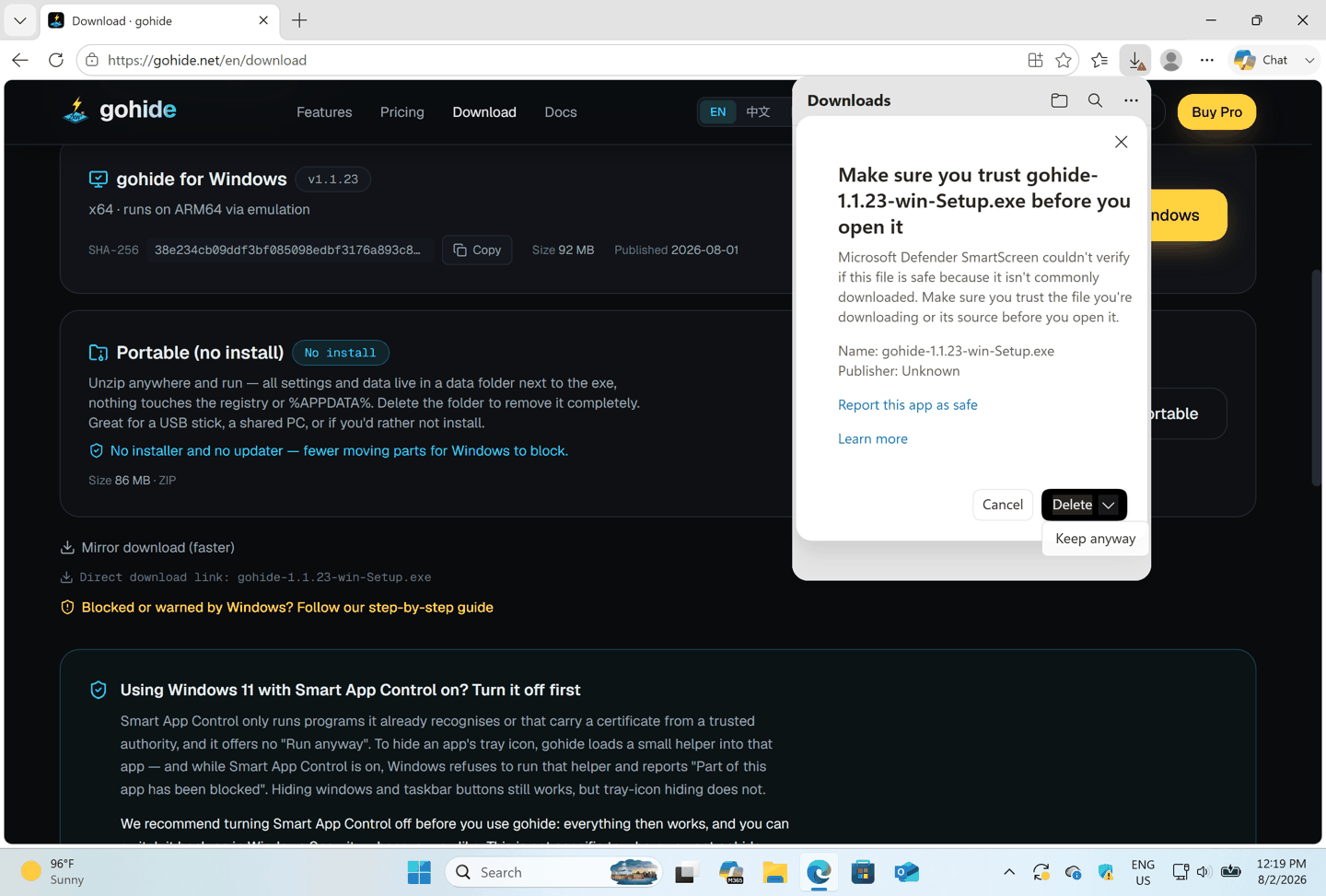
Votre navigateur peut signaler le téléchargement simplement parce qu'il est récent et non signé. Conservez le fichier :
Microsoft Edge
- 1Dans la barre de téléchargements, survolez le fichier Setup de gohide et cliquez sur « … » (Autres actions).
- 2Choisissez Conserver.
- 3Si Edge redemande, cliquez sur Afficher plus, puis Conserver quand même.
Google Chrome
- 1Cliquez sur « … » à côté du téléchargement, ou ouvrez chrome://downloads.
- 2Choisissez Conserver.
- 3Si demandé à nouveau, cliquez sur Conserver quand même.
Firefox
- 1Ouvrez le panneau des téléchargements et faites un clic droit sur le fichier.
- 2Choisissez Autoriser le téléchargement, puis ouvrez-le.
2. Invite « éditeur inconnu » (UAC) à l'exécution
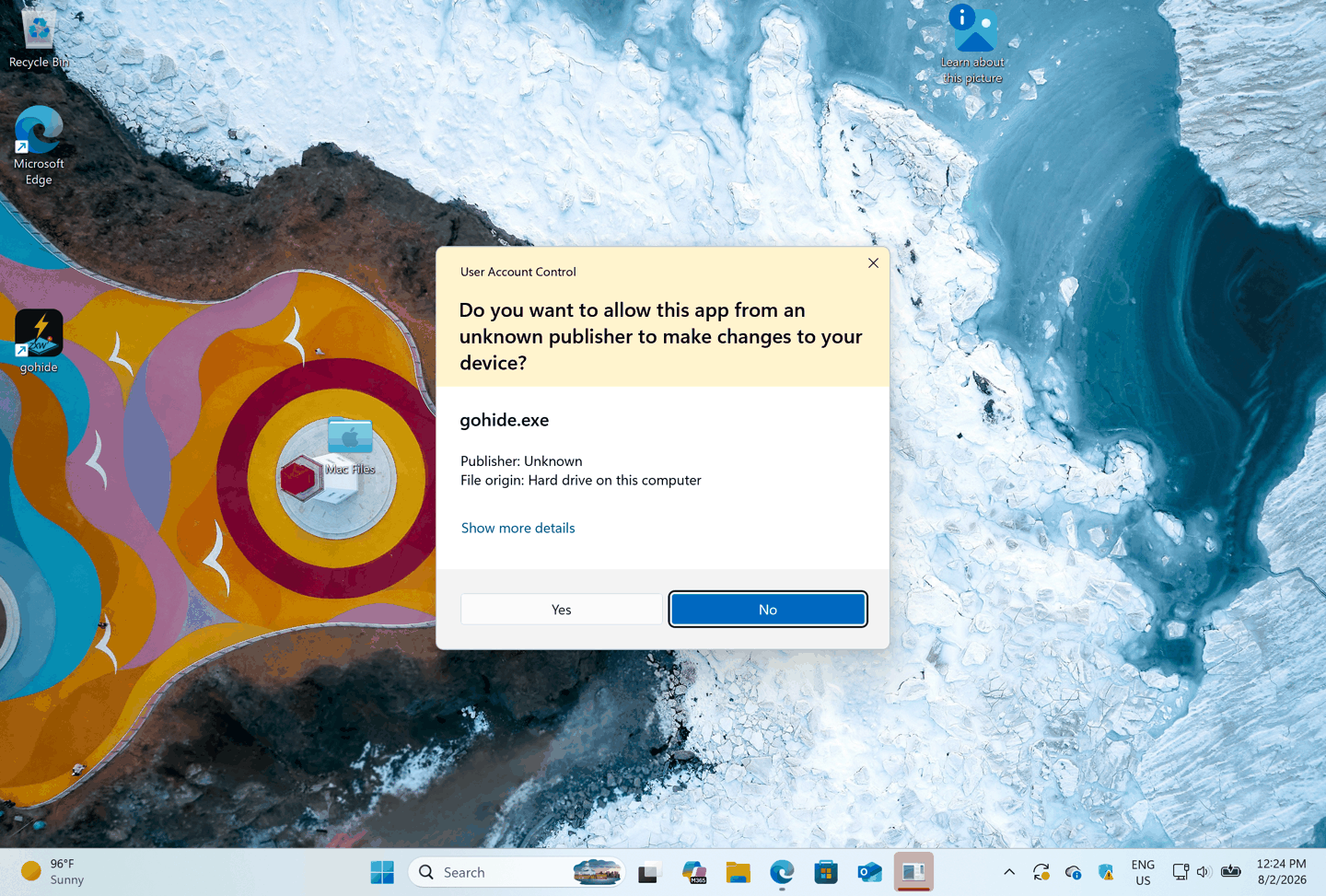
gohide n'est pas signé ; à son lancement (il s'élève une fois pour gérer les fenêtres et la zone de notification), Windows affiche une invite de contrôle de compte d'utilisateur (UAC) d'un « éditeur inconnu ». Si vous double-cliquez l'installateur depuis l'Explorateur, un écran bleu « Windows a protégé votre ordinateur » (SmartScreen) peut apparaître d'abord — cliquez sur Informations complémentaires, puis Exécuter quand même. Pour autoriser gohide :
- 1L'invite indique gohide.exe, éditeur « Inconnu ».
- 2Cliquez sur Oui pour l'autoriser à s'exécuter.
- 3Installer depuis le Microsoft Store évite le téléchargement et SmartScreen ; l'unique demande de droits administrateur au démarrage subsiste dans les deux cas.
3. Contrôle d'application intelligent et icônes de notification
Le Contrôle d'application intelligent n'avertit pas : il refuse, sans bouton pour passer outre. gohide s'installe et s'exécute normalement avec lui, et le masquage des fenêtres, des boutons de barre des tâches et des icônes fonctionne comme d'habitude. Pour quelques applications, il peut toutefois bloquer une partie de gohide, avec le message « Une partie de cette application a été bloquée » ; l'icône de cette application reste alors visible. Avec le téléchargement direct, il peut aussi bloquer le programme de mise à jour (« Une stratégie de contrôle d'application a bloqué ce fichier »). Le désactiver règle les deux ; il peut être réactivé ensuite.
Pourquoi cela se produit
Smart App Control n'exécute que deux types de programmes : ceux que le service d'intelligence applicative de Microsoft reconnaît déjà comme sûrs, et ceux signés par un certificat d'une autorité de confiance. Une partie de gohide ne remplit encore aucune des deux conditions — une nouvelle application a besoin de volume de téléchargements pour bâtir sa réputation, et notre certificat est en cours. Ce n'est pas un verdict de nocivité : Windows ne peut simplement pas déterminer qui l'a publiée. Comme le blocage dépend de la signature, il s'applique aussi à la version Microsoft Store.
Vérifier et désactiver
- 1Ouvrez la Sécurité Windows → Contrôle des applications et du navigateur → Paramètres de Smart App Control.
- 2S'il est sur Activé, c'est ce qui bloque le masquage des icônes. Évaluation signifie qu'il observe sans bloquer ; l'absence de cette section signifie que votre PC n'a pas la fonctionnalité et que la cause est ailleurs.
- 3Choisissez Désactivé. Windows demande une confirmation — le réglage reste au même endroit, vous pourrez donc rechoisir Activé plus tard (un redémarrage peut être nécessaire).
- 4Redémarrez gohide (ou votre PC si les icônes ne disparaissent toujours pas), puis réessayez votre raccourci.
Notre recommandation
- Désactiver Smart App Control (recommandé). C'est le seul changement qui rend gohide pleinement fonctionnel ; il prend quelques secondes dans la Sécurité Windows et vous pouvez le réactiver à tout moment.
- Vous préférez le laisser activé ? Pour la plupart des applis, aucun problème : fenêtres, boutons de la barre des tâches, raccourcis et restauration ne sont pas affectés, et la plupart des icônes de notification se masquent toujours. Seules les icônes de quelques applications restent visibles.
- Dans les deux cas, installez de préférence depuis le Microsoft Store. Cela supprime tous les avertissements de téléchargement et d'installation et maintient gohide à jour ; cela ne lève pas ce blocage, qui dépend de la signature de gohide et non de la provenance de l'application.
Une précaution : certains guides en ligne conseillent de le désactiver en modifiant directement le registre. Ne le faites pas — une erreur peut empêcher Windows de démarrer, alors que le réglage se trouve dans la Sécurité Windows, où il peut aussi être réactivé.
4. Si Windows Defender a supprimé le fichier
Defender peut mettre en quarantaine l'installateur ou d'autres fichiers de gohide par erreur. Restaurez-les :
- 1Ouvrez Sécurité Windows, puis Protection contre les virus et menaces.
- 2Dans Historique de la protection, trouvez l'élément gohide.
- 3Ouvrez-le, choisissez Autoriser (ou Restaurer), puis relancez l'installateur.
Éviter que cela se reproduise (facultatif)
- 1Dans Protection contre les virus et menaces → Gérer les paramètres → Exclusions, cliquez sur Ajouter une exclusion, puis Dossier.
- 2Ajoutez le dossier %LocalAppData%\gohide (où gohide s'installe).
5. Vérifier l'authenticité du téléchargement
Chaque version publie une somme de contrôle SHA-256 sur la page de téléchargement. Vérifier que votre fichier correspond prouve qu'il n'a pas été altéré en transit :
Get-FileHash .\gohide-<version>-win-Setup.exe -Algorithm SHA256Exécutez ceci dans PowerShell depuis votre dossier Téléchargements, puis comparez le résultat au SHA-256 affiché sur la page de téléchargement. S'ils correspondent, le fichier est exactement celui que nous avons publié.
Pourquoi cela arrive-t-il ? gohide est-il sûr ?
Windows affiche ces invites pour tout logiciel non signé par un certificat de confiance — c'est un signal de réputation, pas une détection de virus. gohide ne fait que masquer des fenêtres et des icônes ; il n'apporte aucune modification nuisible à votre système et tout est réversible. Vous pouvez vérifier le fichier vous-même avec le SHA-256 ci-dessus. Installer depuis le Microsoft Store supprime les avertissements de téléchargement et d'installation ; et un certificat de signature de code — auquel nous travaillons — lèvera le blocage restant de Smart App Control sur le masquage des icônes.