Todo lo que hace gohide
Un repaso completo de cómo gohide oculta apps sin dejar rastro y las devuelve exactamente como estaban.
Cómo funciona
Tres pasos para un escritorio limpio
Elige las apps
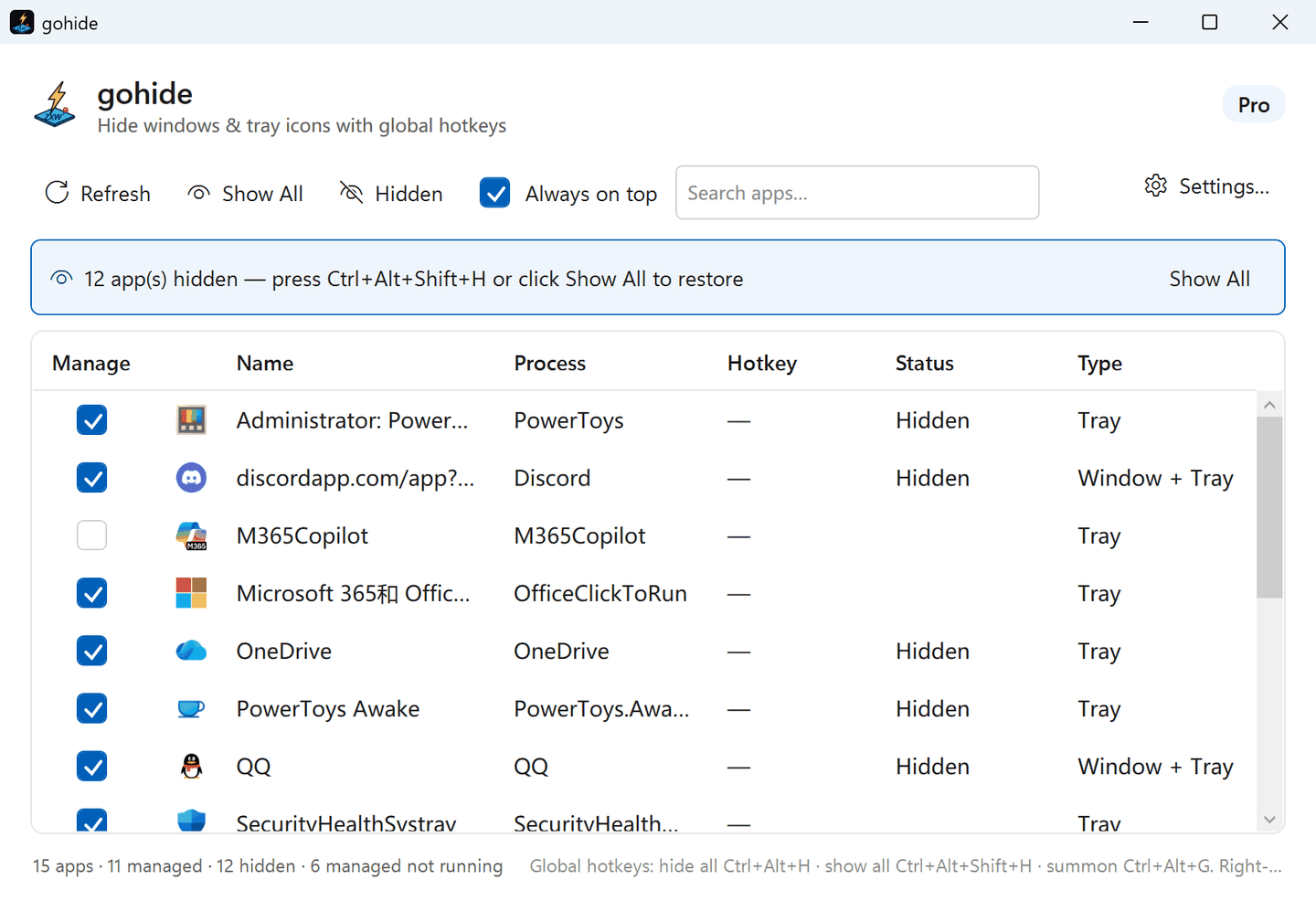
gohide muestra las apps en ejecución (y las que solo están en la bandeja). Marca las que quieras gestionar.
Asigna teclas
Una tecla lo oculta todo y otra lo recupera todo; ambas se recuerdan en todas las ediciones. Añade teclas por app si quieres (Pro también las recuerda).
Oculta y restaura
Pulsa la tecla y se ocultan las ventanas e iconos de la bandeja que elegiste. Púlsala otra vez y todo vuelve, exactamente donde estaba.
Funciones
Una sola herramienta para ocultar ventanas e iconos de la bandeja sin dejar rastro
Alt+Tab no es ocultar: la barra de tareas sigue mostrando la app, el icono sigue en la bandeja y el sonido sigue sonando. gohide quita cada rastro que elijas, y lo restaura limpiamente, también en el Windows 11 más reciente.
Oculta ventanas y botón de la barra de tareas
Quita las ventanas de una app y su botón de la barra de tareas de un solo golpe. Nada parpadea en pantalla y nada se queda en Alt+Tab.
Oculta iconos de la bandeja del sistema
gohide también oculta los iconos de la bandeja de las apps, no solo sus ventanas, y los mantiene ocultos hasta que los restauras. Funciona con el área de notificación del Windows 11 más reciente.
Sigue oculta aunque abra una ventana nueva
Una app de chat oculta recibe un mensaje, un navegador oculto abre un enlace, un launcher muestra un aviso de actualización: esa ventana nueva también se detecta y se oculta, así que una app oculta no puede volver sola a la pantalla. Gratis y activado de forma predeterminada.
Teclas de acceso rápido globales
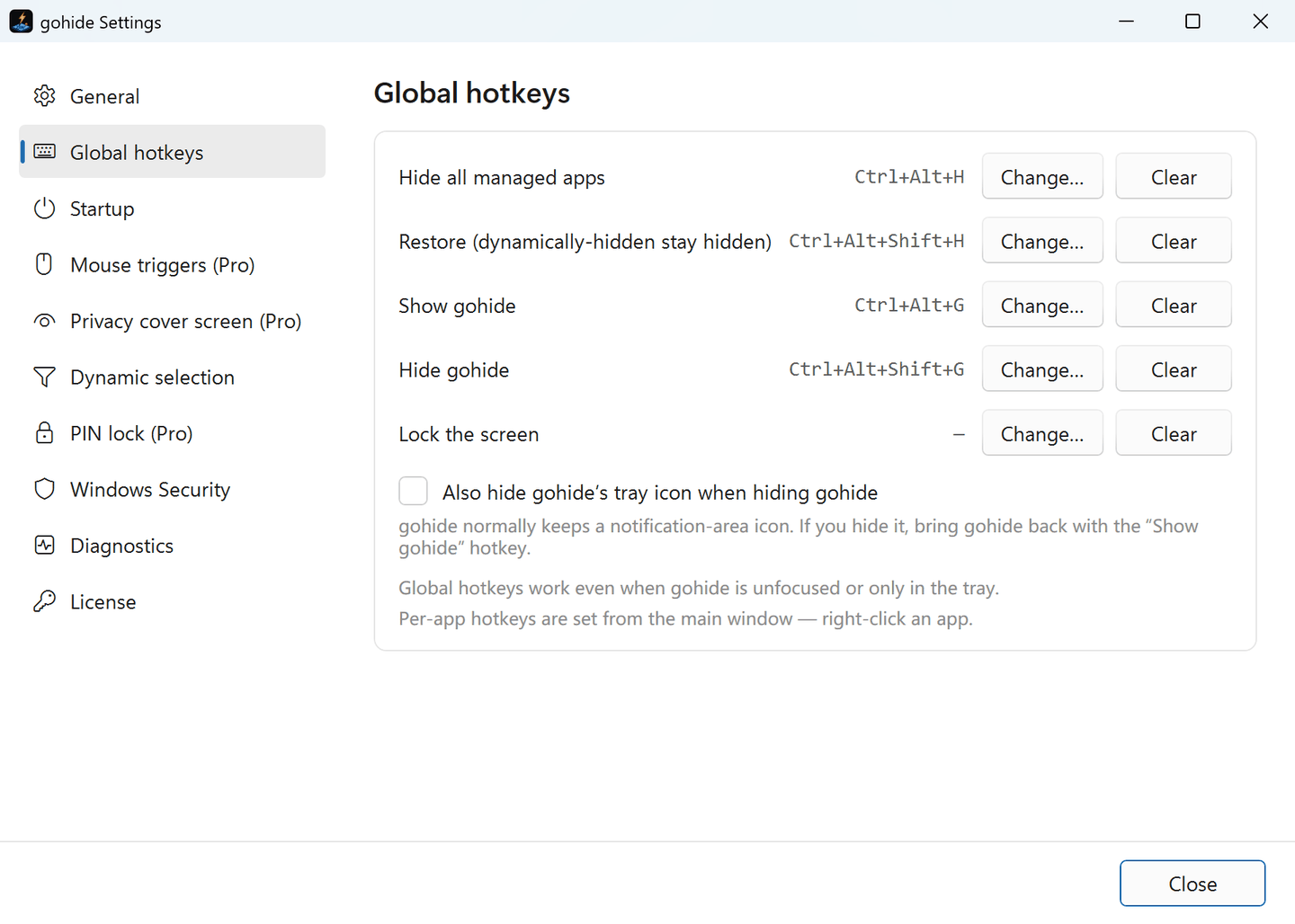
Una tecla lo oculta todo a la vez; cada app puede tener además su propia tecla para ocultar y mostrar, y otra abre gohide. Todas funcionan en todo el sistema, incluso cuando gohide es solo un icono en la bandeja.
Restaura todo a la vez
Una tecla lo devuelve todo a la vez: nada se queda perdido y todo vuelve exactamente donde estaba. Una segunda tecla bloquea la pantalla directamente cuando no hay tiempo para ocultar.
Mira exactamente qué está oculto
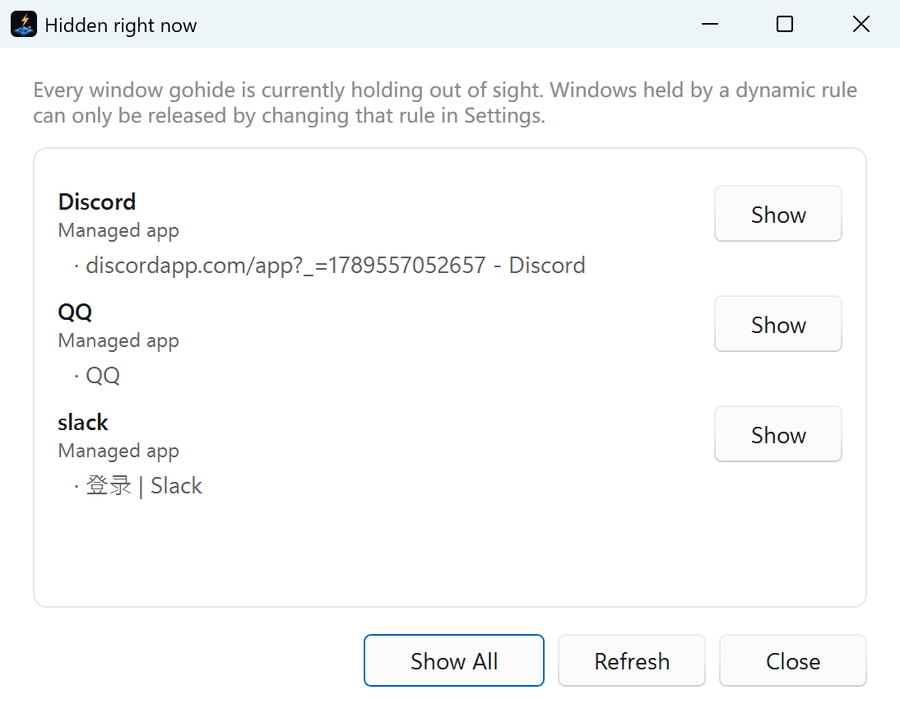
La lista “Hidden right now”, a un clic desde la barra de herramientas o el menú de la bandeja, muestra cada ventana que gohide mantiene fuera de la vista, con el título que tenía y qué la mantiene oculta. Recupera una app gestionada directamente desde la lista.
A prueba de cierres: nada se queda perdido
Si gohide se finaliza desde el Administrador de tareas o se cierra inesperadamente con apps ocultas, esas apps siguen funcionando, pero sus ventanas son invisibles y no queda nada que las recupere. gohide anota lo que ha ocultado, así que el siguiente inicio lo restaura todo: ventanas visibles de nuevo, procesos suspendidos reanudados e iconos de la bandeja devueltos.
Silencia mientras está oculta, o suspéndela
Silenciar una app oculta es gratis: el juego o el vídeo que acabas de ocultar se calla al instante. Pro añade la suspensión: todo el proceso se congela, así que un juego oculto deja de usar CPU y GPU por completo y se reanuda exactamente donde estaba. Los procesos críticos de Windows nunca se suspenden.
Inicio con Windows, con permisos elevados
Se inicia automáticamente con Windows, ya con permisos elevados y sin aviso de UAC, mediante una tarea del Programador de tareas, no con una frágil clave Run.
Seis idiomas, accesible
English, 简体中文, Deutsch, Français, 日本語 y 한국어, con los mismos términos que usa Windows. gohide sigue el idioma de Windows o mantiene el que elijas, también en Free. Compatible con lectores de pantalla y con los temas de contraste de Windows.
Store, winget o portable
Consigue la copia firmada por Microsoft en Microsoft Store, instálalo con winget install gohide.gohide o descomprime la versión portable y ejecútala desde cualquier carpeta o memoria USB: sin instalador y sin escribir nada en el registro.
Ligero y rápido
gohide es pequeño y discreto: sin relleno, sin servicios web en segundo plano y sin servidores de cuentas. Apenas usa recursos del sistema.
Míralo en acción
La interfaz real, no una maqueta
Elige las apps que quieres gestionar, asígnales teclas y ocúltalas —ventana, botón de la barra de tareas e icono de la bandeja— con una sola pulsación.
Qué encontrarás en la configuración
- Bloqueo con PIN (Pro)
- Exige un PIN para abrir la configuración. Quien coja tu ratón no podrá deshacer tus reglas, reasignar tus teclas ni desactivar la pantalla de privacidad, mientras tus teclas de ocultar y restaurar siguen siendo instantáneas.
- Pantalla de privacidad (Pro)
- Pulsa “Hide all” y una imagen a pantalla completa cubre todos los monitores: tu propia imagen o una pantalla oscura lisa; Esc la quita. O cambia al modo de coartada: gohide trae al frente una app real que tú elijas.
- Activación con ratón y esquinas activas (Pro)
- Elige una esquina de la pantalla, un botón lateral del ratón o ambos. Lleva el puntero de golpe a la esquina y gohide lo oculta todo: muy práctico cuando ya tienes la mano en el ratón.
- Selección dinámica (Pro)
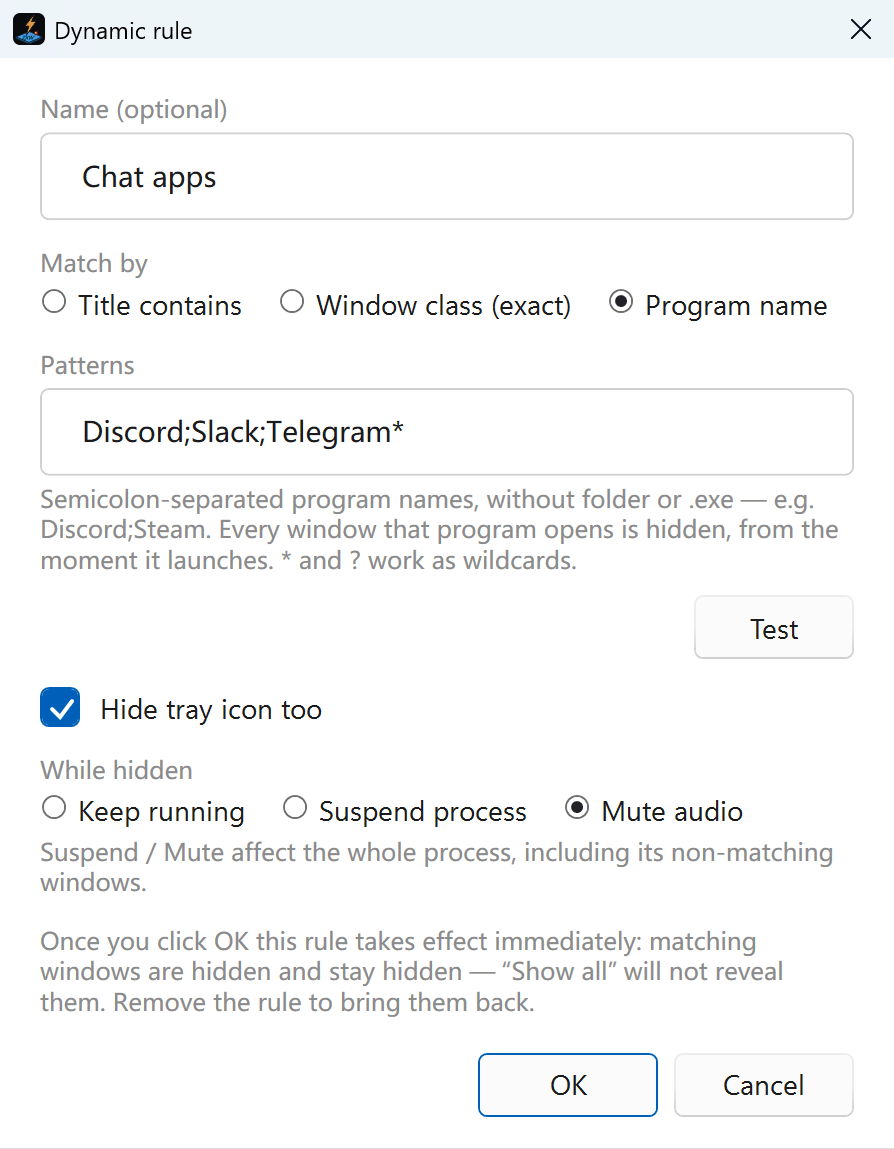
- Detecta ventanas por nombre de programa, título o clase de ventana, con comodines * y ?, y gohide oculta las nuevas en cuanto se abren. Pensado para apps que no paran de abrir ventanas, como el Explorador de archivos o un cliente de chat.
- Cinco teclas globales, gratis
- Ocultar todo, restaurar todo, mostrar gohide, ocultar gohide y bloquear la pantalla. Funcionan aunque gohide no tenga el foco o esté en la bandeja, y cada app puede tener además su propia tecla.
- Oculta el propio gohide
- Quita de en medio la ventana de gohide y, si quieres, también su icono del área de notificación: tu tecla para mostrar gohide lo recupera.
- Inicio, tema e idioma
- Se inicia al iniciar sesión con los permisos que necesita y sin aviso de UAC, puede arrancar directamente en la bandeja, sigue el tema del sistema o fija claro/oscuro, y ofrece seis idiomas de interfaz.
- Exclusión de Defender con un clic
- ¿Usas la descarga directa? Un clic añade la carpeta de gohide a las exclusiones de Defender si alguna vez la marca por error, y la quita con la misma facilidad. No hace falta en la versión de Microsoft Store.
Casos de uso
Pensado para los momentos que importan
En el trabajo, jugando o compartiendo un PC, gohide te da en un segundo una pantalla limpia que muestra solo lo que quieres, y lo devuelve todo con una tecla.
Concentración y presentaciones
Antes de compartir pantalla o presentar, una tecla quita el chat, el correo y cualquier otra ventana que no viene al caso: una pantalla limpia y profesional que muestra solo lo que quieres mostrar. Después, una tecla lo restaura todo sin interrumpir nada de lo que estaba en marcha.
Tecla del jefe para juegos
La clásica tecla del jefe, actualizada: una tecla oculta la ventana del juego, su botón de la barra de tareas y el icono del launcher en la bandeja (Steam, por ejemplo), juegos a pantalla completa exclusiva incluidos, y devuelve la pantalla para que el escritorio no se quede con la resolución del juego. Silenciar al ocultar es gratis; Pro también puede suspender el proceso para que la CPU baje a cero. Todo vuelve exactamente donde lo dejaste.
PC compartido o familiar
Compartes ordenador y aun así mantienes tu espacio: oculta tus apps privadas con una pulsación y recupéralas cuando las necesites. Todo funciona en local y no se sube nada: tu privacidad se queda en tu equipo.
Streaming y grabación
Antes de emitir, grabar o hacer una demo, quita con una pulsación tus ventanas privadas, los botones parpadeantes de la barra de tareas y los iconos de la bandeja, y siléncialos para que ningún aviso sonoro llegue a la emisión. Funciona con cualquier app de streaming, en la edición gratuita. ¿Necesitas mostrar y ocultar una ventana de herramientas en pleno directo? Pro la oculta con una pulsación del botón central del ratón y la recupera con la siguiente. ¿Te ausentas un momento? Ocúltalo todo y muestra tu propia imagen de “Vuelvo enseguida” (Pro).
Confianza y privacidad
Hecho para que confíes en él en tu equipo
gohide está diseñado para ser seguro y transparente de serie: funciona en local, no cambia nada de forma permanente y es fácil de comprobar.
Totalmente reversible
Nada de lo que gohide oculta se borra ni se cambia de forma permanente. Una pulsación restaura cada ventana, botón de la barra de tareas e icono de la bandeja exactamente donde estaba, y gohide solo actúa sobre tus propias ventanas en tu propio equipo.
Paga una vez, es tuyo
Un pago único, no una suscripción. Pega tu clave y actívalo en segundos o, en un PC que nunca se conecta, importa un archivo de licencia firmado. Sin cuenta en ningún caso. Mientras estés conectado, Pro renueva discretamente ese archivo una vez al año (enviando solo un ID de equipo y una huella), y un PC que nunca se conecta conserva Pro para siempre volviendo a importar un archivo nuevo sin conexión aproximadamente una vez al año.
Sin cuentas ni rastreo
gohide no tiene cuentas ni analíticas, y no ejecuta ningún servicio web en segundo plano: nunca ve ni envía lo que ocultas.
Limpio y contenido
gohide no se mete en nada más: no modifica las apps que ocultas, y al desinstalarlo tu sistema queda exactamente como estaba.
Recupera tu barra de tareas.
Descarga gohide gratis y oculta tu primera app en menos de un minuto.