Oculta cualquier app en Windows.Ventana, botón de la barra de tareas e icono de la bandeja: una sola tecla.
La tecla del jefe (boss key) para Windows 11. Elige las apps que quieres quitar de la vista y pulsa Ctrl+Alt+H: desaparecen sin dejar rastro y siguen ocultas aunque abran una ventana nueva. Pulsa Ctrl+Alt+Shift+H y todo vuelve exactamente donde estaba.
Gratis para hasta 3 apps · Pro $19.99 en un pago único, sin suscripción · Windows 11 y 10
Publicado y reseñado en
- Microsoft Store5.0★ (9 valoraciones)
- winget
- MajorGeeks
- AlternativeTo
- computer-wd.com
Listados independientes: sin patrocinios ni enlaces de afiliado.
Por qué una herramienta dedicada
Minimizar no es ocultar. Todo lo demás deja rastro.
Minimizar, Win+D, un segundo escritorio virtual, ocultar automáticamente la barra de tareas… Cada opción deja algo atrás: el botón de la barra de tareas, el icono de la bandeja o todo en cuanto el ratón roza el borde inferior.
Oculta solo las apps que elijas
- Minimizar
- De una en una
- Win+D
- Escritorio virtual
- Moverlas a otro escritorio
- Ocultar barra
- gohide
La ventana desaparece
- Minimizar
- Win+D
- Escritorio virtual
- Ocultar barra
- gohide
El botón de la barra de tareas desaparece
- Minimizar
- Win+D
- Escritorio virtual
- Ocultar barra
- Reaparece al tocarla con el ratón
- gohide
El icono de la bandeja desaparece
- Minimizar
- Win+D
- Escritorio virtual
- Compartida por todos los escritorios
- Ocultar barra
- Reaparece al tocarla con el ratón
- gohide
Se puede silenciar el sonido
- Minimizar
- Win+D
- Escritorio virtual
- Ocultar barra
- gohide
Las ventanas nuevas siguen ocultas
- Minimizar
- Win+D
- Escritorio virtual
- Ocultar barra
- gohide
Una tecla lo devuelve todo a su sitio
- Minimizar
- Win+D
- Si no tocas nada
- Escritorio virtual
- Volver
- Ocultar barra
- gohide
Funciones
Todo lo que debe hacer una tecla del jefe. Incluido lo que otros olvidan.
Ventana, botón de la barra de tareas e icono de la bandeja, a la vez
La mayoría de las herramientas se quedan en la ventana. gohide también quita el botón de la barra de tareas y el icono del área de notificación, en Windows 10 y en el Windows 11 actual.
Sigue oculta aunque vuelva a aparecer
Una app de chat oculta recibe un mensaje, un navegador oculto abre un enlace: la ventana nueva también se detecta y se oculta. Gratis y activado de forma predeterminada.
Teclas de acceso rápido globales, en todas las ediciones
Ocultar todo, restaurar todo, mostrar gohide, bloquear la pantalla, y además una tecla por app. Funcionan desde cualquier sitio, incluso cuando gohide es solo un icono en la bandeja.
- Ocultar todo
- CtrlAltH
- Restaurar todo
- CtrlAlt⇧H
- Mostrar gohide
- CtrlAltG
Silénciala, o congélala
Un vídeo oculto se queda en silencio. Pro puede suspender todo el proceso, así que un juego oculto no usa CPU ni GPU hasta que vuelve.
A prueba de cierres inesperados
Si gohide se cierra a la fuerza con apps ocultas, el siguiente inicio lo restaura todo: ventanas, botones de la barra de tareas, iconos de la bandeja y procesos suspendidos.
Pantalla de privacidad
“Hide all” puede poner sobre el escritorio una pantalla con aspecto de trabajo —una hoja de cálculo, un documento, un editor de código o tu propia imagen— en lugar de un escritorio sospechosamente vacío.
Reglas de ocultación automática
Coincidencia por nombre de programa, título o clase de ventana, con comodines. Las ventanas que coinciden se ocultan en cuanto se abren, incluidas las apps que se inician con Windows.
Esquinas activas, botones del ratón, inactividad
Pulsa el botón central o un botón lateral del ratón para ocultarlo todo y otra vez para recuperarlo; lleva el puntero a una esquina o simplemente aléjate y todo se oculta, sin teclado.
Probado con las apps que de verdad usas
- Discord
- Steam
- Chrome
- Edge
- Telegram
- OBS Studio
- VLC
- WeGame
- qBittorrent
- Everything
- Notepad++
- Tailscale
Ventanas, botones de la barra de tareas e iconos de la bandeja, comprobados en PC reales con Windows 11 y Windows 10.
Míralo en acción
Grabaciones reales, no maquetas
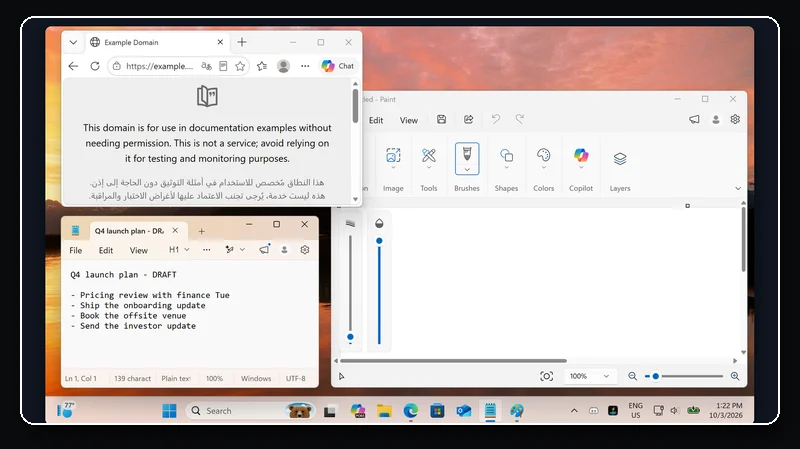
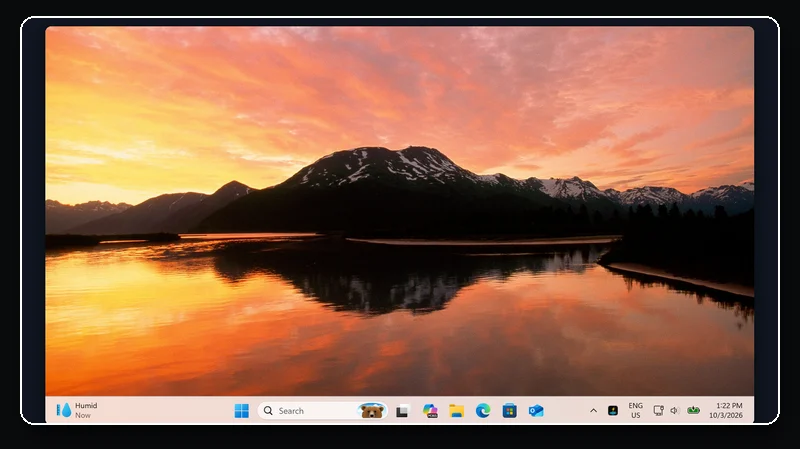
Capturado en un PC con Windows 11: lo único añadido después son las etiquetas de las teclas pulsadas.
Sigue oculta aunque abra una ventana nueva
Chrome está oculto y se le pide que abra una ventana nueva: se oculta en cuanto se abre. Restaura y vuelven las dos ventanas.
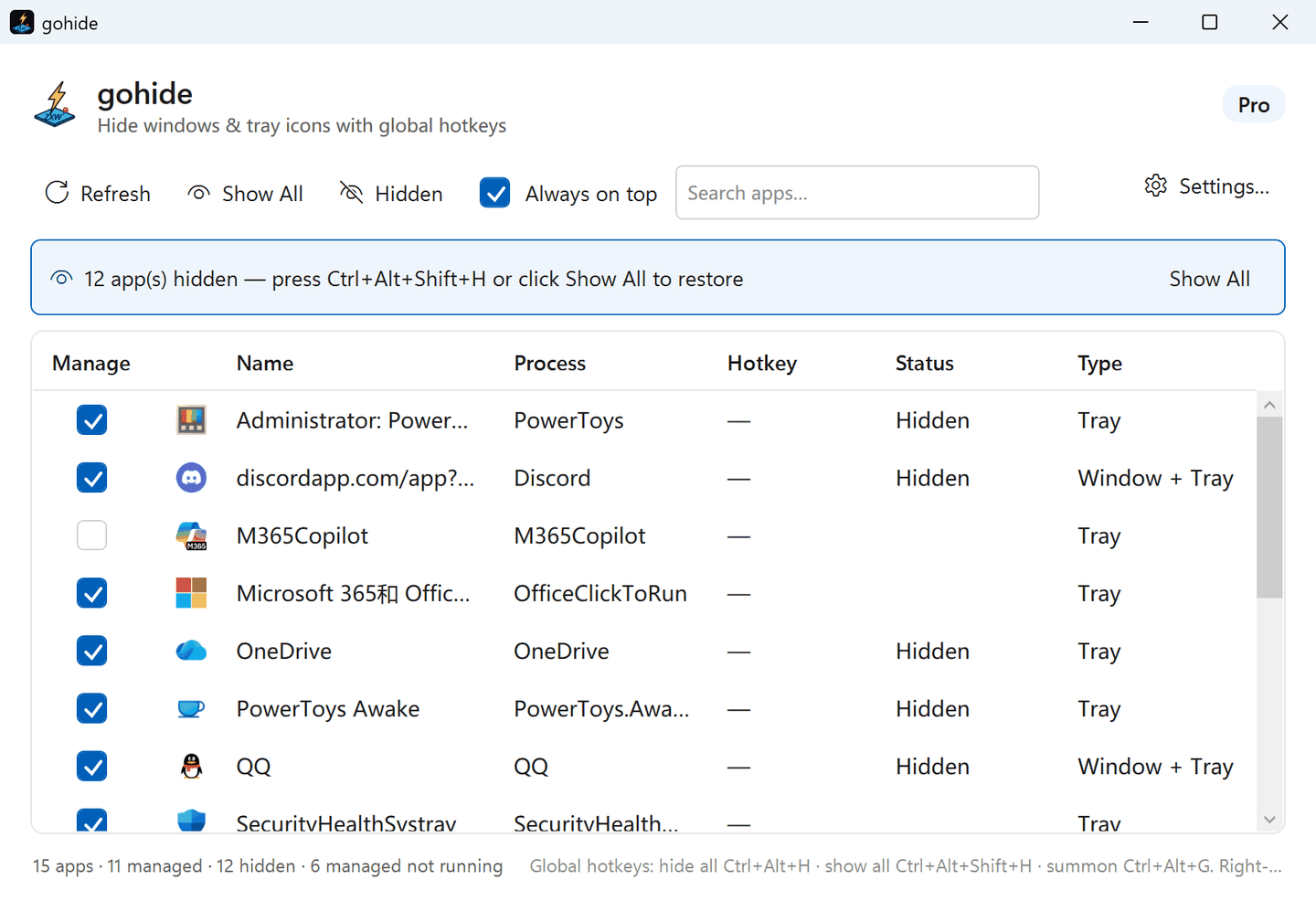
La interfaz real, no una maqueta
gohide en Windows 11: una pulsación acaba de ocultar 12 apps; el aviso indica cómo recuperarlas todas.
Casos de uso
Para cuando alguien se acerca por detrás. O la pantalla compartida empieza antes de tiempo.
En la oficina
Alguien se acerca a tu mesa: el chat, las compras y los vídeos desaparecen con una pulsación y vuelven cuando se va.
Compartir pantalla y streaming
Antes de compartir pantalla o emitir en directo, quita ventanas de chat, botones parpadeantes de la barra de tareas e iconos de la bandeja que no vienen al caso, y siléncialos también para que ningún sonido de notificación llegue a tu emisión.
Juegos
La clásica tecla del jefe, actualizada: la ventana del juego, su botón de la barra de tareas y el icono del launcher en la bandeja desaparecen juntos, juegos a pantalla completa incluidos.
PC compartidos y familiares
Mantén tus apps fuera de la vista en un ordenador que usan otras personas. Todo funciona en local y no se sube nada.
Privacidad y confianza
Local, reversible y tuyo. Sin cuenta, sin telemetría, sin suscripción.
Totalmente reversible
No se borra ni se cambia nada de forma permanente. Una pulsación devuelve cada ventana, botón de la barra de tareas e icono de la bandeja a su sitio.
Funciona en tu PC
Sin cuenta, sin analíticas, sin servicios web en segundo plano. gohide nunca ve ni envía lo que ocultas.
Paga una vez, es tuyo
Pro es un pago único con actualizaciones gratuitas. Puedes activarlo sin conexión y pasarlo tú mismo a un PC nuevo.
En Microsoft Store
La edición de la Store está certificada y firmada por Microsoft y se actualiza sola: sin avisos de descarga y sin cuenta.
- Última versión
- 5.8.5
- Funciona en
- Windows 11 y 10
- Idiomas
- 6
- Pro, pago único
- $19.99
publicada el 9 oct 2026
x64
EN 中文 日本語 한국어 FR DE
sin suscripción
Precios
Empieza gratis. Paga una vez para pasar a Pro.
Sin suscripción, nunca. Pro es un pago único con licencia perpetua y actualizaciones gratuitas.
Free
- Oculta ventanas, botones de la barra de tareas e iconos de la bandeja
- Las apps ocultas siguen ocultas, aunque abran una ventana nueva
- Teclas globales y por app, y una tecla para restaurar todo
- Tecla de bloqueo de pantalla para emergencias
- Silencia una app mientras está oculta
- Hasta 3 apps gestionadas
- Tus apps, teclas globales e idioma se conservan tras reiniciar
- Funciona en el Windows 11 más reciente, también con iconos de la bandeja
- Sin cuenta · sin telemetría · totalmente sin conexión
Pro
- Todo lo de Free, y además:
- Apps gestionadas ilimitadas
- Todos los ajustes se recuerdan tras reiniciar: teclas por app, pantalla de privacidad, reglas, activadores y PIN
- Suspende las apps ocultas: un juego o vídeo oculto se congela y no usa nada de CPU ni GPU
- Pantalla de privacidad con “Hide all”: una imagen integrada con aspecto de trabajo, tu propia imagen o una app inofensiva; nunca un escritorio sospechosamente vacío
- Reglas de ocultación automática por programa, título o clase de ventana (con comodines): detectan ventanas que se abren más tarde
- Oculta automáticamente las apps elegidas al iniciar Windows, iconos de la bandeja incluidos
- Inicia gohide ya oculto: sin ventana ni icono en la bandeja
- Esquinas activas y botones del ratón: una pulsación lo oculta todo y una segunda (u otra esquina) lo recupera
- Ocultación automática al alejarte: todo se oculta tras 1–15 minutos de inactividad
- Bloqueo con PIN de la configuración: nadie más puede cambiar tus reglas
- Soporte prioritario por correo electrónico
- Todas las actualizaciones futuras incluidas, también las versiones principales
Paga una vez y quédatelo para siempre, con todas las actualizaciones futuras incluidas, también las versiones principales. Una licencia cubre un PC y puedes pasarla tú mismo a un PC nuevo cuando quieras. La edición gratuita no caduca nunca, así que tómate tu tiempo para decidir. Garantía de devolución de 3 días.
Pago seguro con tarjeta. Recibirás tu clave de licencia por correo en cuanto se confirme el pago.
Preguntas frecuentes
Preguntas y respuestas
¿gohide es una «tecla del jefe» (boss key)?
Sí: gohide es una tecla del jefe moderna (botón de pánico). Una tecla oculta al instante las ventanas, los botones de la barra de tareas y los iconos de la bandeja que elijas, y otra los restaura exactamente donde estaban. A diferencia de las herramientas clásicas, también oculta los iconos de la bandeja del sistema y sigue funcionando en el Windows 11 más reciente.
¿Por qué no pulsar Win+D, minimizar o cambiar de escritorio virtual?
Eso aparta las ventanas, pero no las oculta. Una app minimizada conserva su botón en la barra de tareas. Una ventana en otro escritorio virtual está a un clic de la Vista de tareas y sigue teniendo su icono en la bandeja. Todas siguen emitiendo sonido, y Win+D dura hasta el siguiente clic. gohide quita a la vez la ventana, el botón de la barra de tareas y el icono de la bandeja, puede silenciar o pausar la app, y lo devuelve todo exactamente donde estaba con una tecla.
¿Es seguro usar gohide?
Sí. gohide solo actúa sobre tus propias ventanas en tu propio equipo: no tiene telemetría ni cuentas, y nunca envía nada sobre lo que haces u ocultas. Todo lo que hace es totalmente reversible: una pulsación restaura cada ventana, botón de la barra de tareas e icono de la bandeja exactamente donde estaba.
¿Pro es una suscripción?
No. Pro es un pago único con licencia perpetua: pagas una vez y es tuyo para siempre, con todas las actualizaciones futuras incluidas, también las versiones principales. No hay cargos periódicos.
¿Funciona la ocultación de iconos de la bandeja en el Windows 11 más reciente?
Sí. gohide oculta los iconos de la bandeja del sistema en el Windows 11 más reciente, donde la mayoría de las demás herramientas simplemente se rinden, incluidas las apps que se ejecutan como administrador y las apps de Electron. En las apps protegidas o con antitrampas, el icono se esconde en lugar de eliminarse por completo. Con el Control inteligente de aplicaciones de Windows 11 activado, la ocultación de la bandeja suele seguir funcionando; con algunas apps puede bloquear parte de gohide. Las ventanas y los botones de la barra de tareas se ocultan igualmente, y todo se restaura en cuanto lo recuperas.
¿Qué pasa si una app oculta abre una ventana nueva?
Sigue oculta. Con “Keep an app hidden when it opens a new window” (Settings → General; gratis y activado de forma predeterminada), cualquier ventana que una app oculta abra después —un mensaje de chat nuevo, un enlace abierto en un navegador oculto, el aviso de actualización de un launcher— se oculta en cuanto aparece y vuelve con el resto de la app al restaurar. Desactívalo si prefieres volver a abrir una app oculta y usar su ventana nueva.
¿Está gohide en Microsoft Store?
Sí, y esa versión está firmada por Microsoft, así que se instala sin avisos del navegador ni de SmartScreen y se actualiza sola. Una cosa es igual que en la descarga de este sitio: gohide pide permisos de administrador una vez al iniciarse, porque los necesita para gestionar las ventanas e iconos de la bandeja de otras apps. Actualmente tiene una valoración de 5.0 sobre 5 en Microsoft Store.
¿Puedo obtener un reembolso?
Sí. gohide Pro incluye una garantía de devolución de 3 días: si no te convence, escribe a soporte en los 3 días siguientes a la compra y te devolvemos el importe íntegro. También ofrecemos una edición gratuita sin límite de tiempo, para que compruebes que gohide funciona en tu PC antes de comprar Pro. Si compraste Pro dentro de la versión de Microsoft Store antes de que pasara a este sitio web, le pagaste a Microsoft, no a nosotros. Microsoft gestiona cualquier reembolso de esa compra según sus propias políticas; puedes solicitarlo en tu cuenta de Microsoft (account.microsoft.com → Historial de pedidos).
Recupera tu barra de tareas.
Descarga gohide gratis y oculta tu primera app en menos de un minuto.