Si Windows lo bloquea o muestra un aviso
Estos avisos afectan a la descarga directa, que aún no tiene firma de código con un certificado de pago. Son una señal de reputación, no una detección de virus: aparecen los mismos avisos con cualquier app nueva e independiente. Instalar desde Microsoft Store evita por completo los pasos de descarga y SmartScreen; no cambia la limitación del Control inteligente de aplicaciones que se explica más abajo. Si prefieres la descarga directa, aquí tienes cómo superar cada paso y cómo comprobar que el archivo es realmente nuestro.
Evita los avisos de descarga: instala desde Microsoft Store
gohide está en Microsoft Store, firmado por Microsoft. Las secciones 1 y 2 no se aplican a esa versión: sin aviso del navegador, sin SmartScreen, nada que desbloquear y actualizaciones automáticas. Aun así, pide permisos de administrador una vez al iniciarse, y si tu PC tiene activado el Control inteligente de aplicaciones, la limitación de los iconos de la bandeja de la sección 3 también se aplica a la versión de la Store.
1. "Este archivo podría dañar tu dispositivo" (navegador)
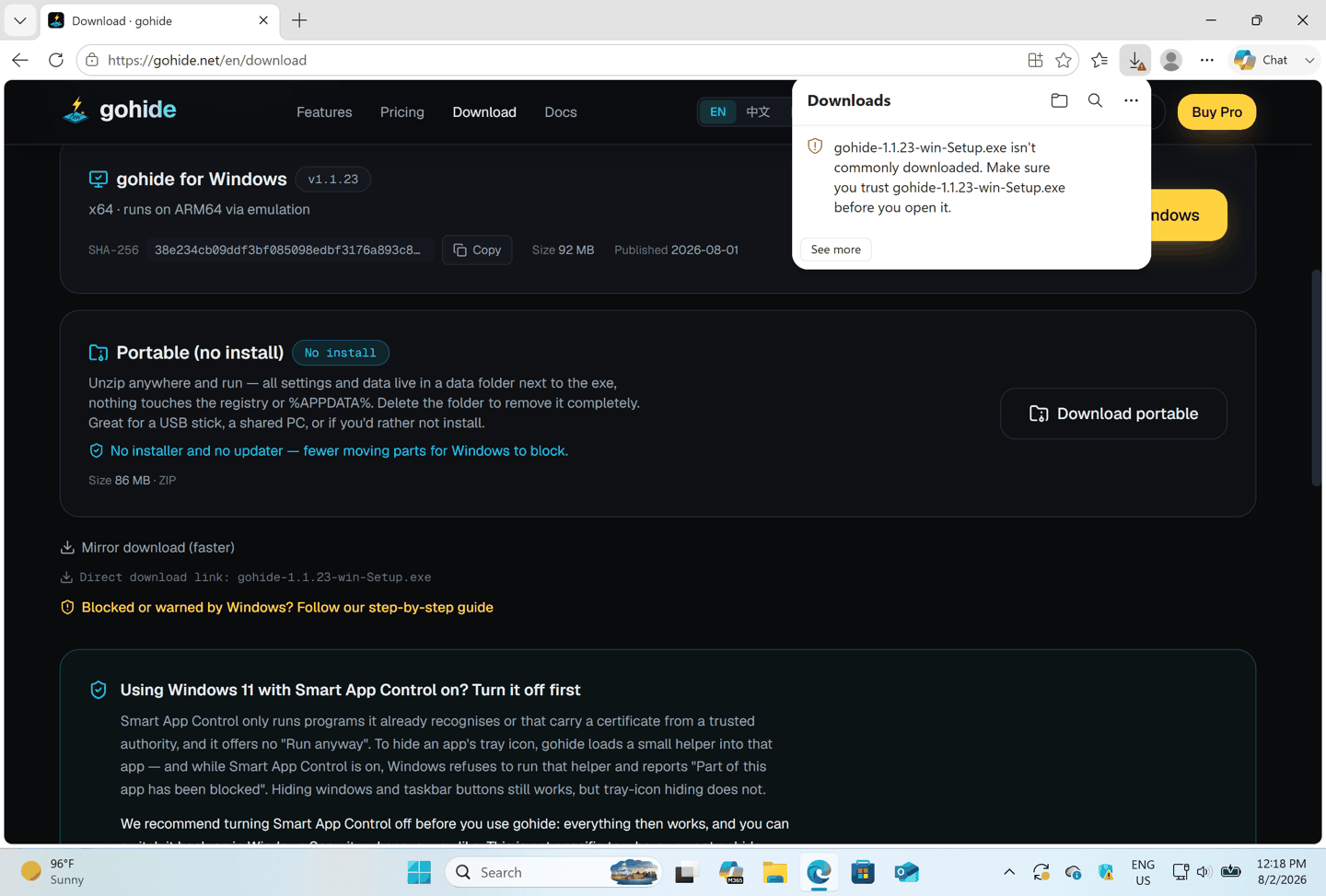
Puede que tu navegador marque la descarga simplemente porque es nueva y no está firmada. Conserva el archivo:
Microsoft Edge
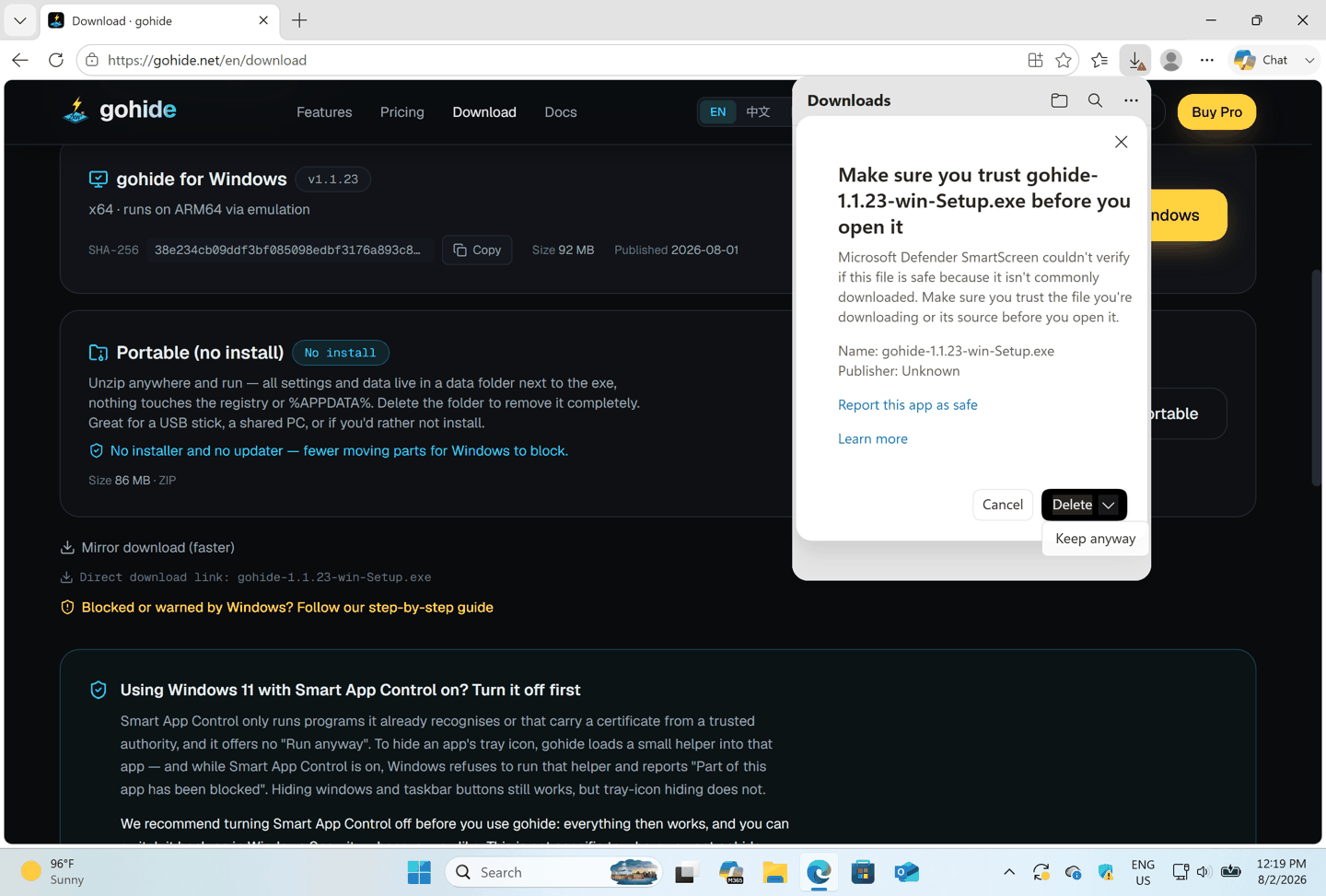
- 1En la barra de descargas, pasa el ratón sobre el archivo Setup de gohide y haz clic en "…" (Más acciones).
- 2Elige Conservar.
- 3Si Edge vuelve a preguntar, haz clic en Mostrar más y luego en Conservar de todos modos.
Google Chrome
- 1Haz clic en "…" junto a la descarga o abre chrome://downloads.
- 2Elige Conservar.
- 3Si vuelve a preguntar, haz clic en Conservar de todos modos.
Firefox
- 1Abre el panel de descargas y haz clic con el botón derecho en el archivo.
- 2Elige Permitir descarga y ábrelo.
2. Aviso de "editor desconocido" (UAC)
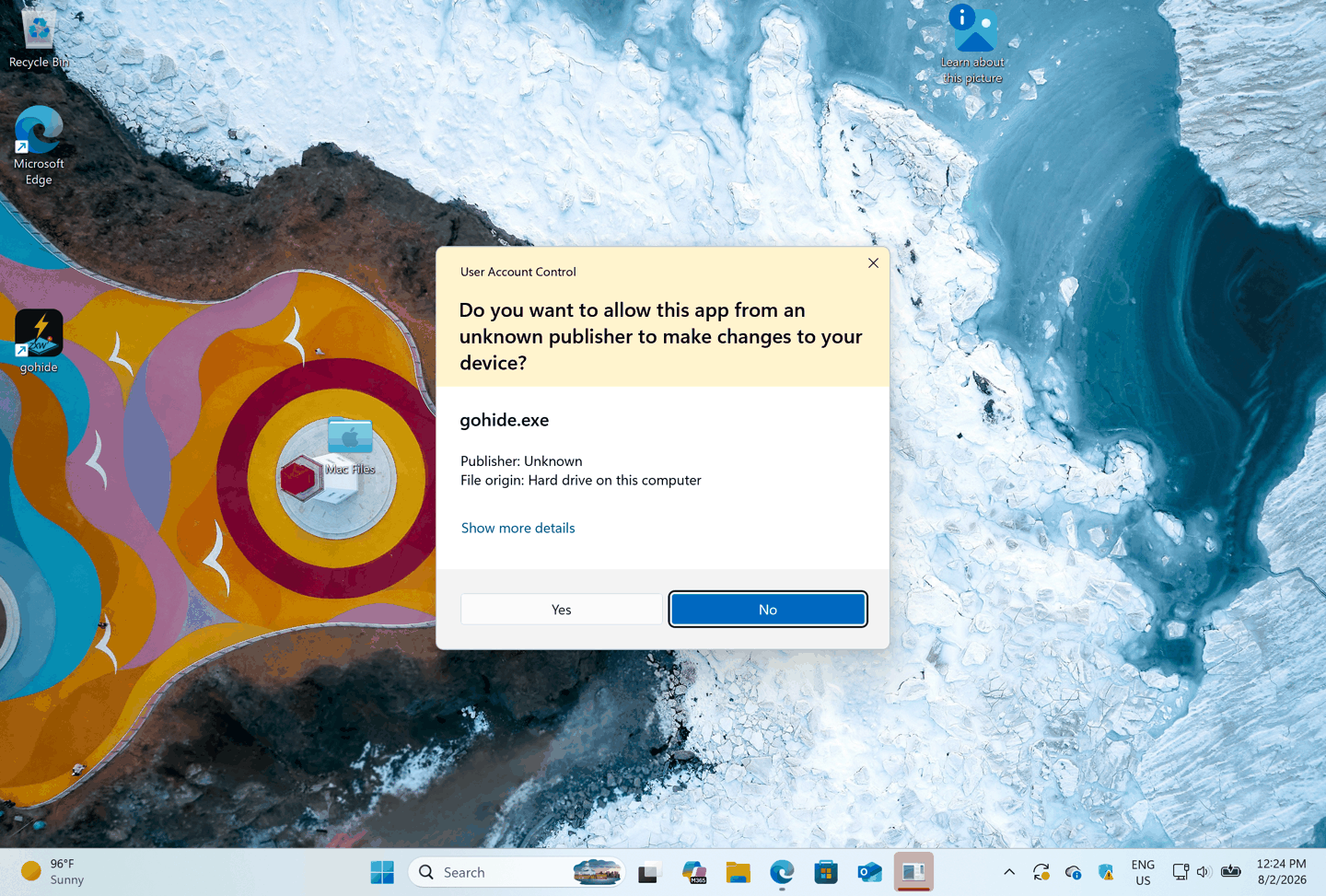
gohide no está firmado, así que al iniciarse (pide permisos elevados una vez para gestionar ventanas y la bandeja) Windows muestra un aviso del Control de cuentas de usuario de un "editor desconocido". Si en cambio haces doble clic en el instalador desde el Explorador de archivos, puede que antes veas la pantalla azul de SmartScreen "Windows protegió tu PC": haz clic en Más información y luego en Ejecutar de todas formas. Para permitir gohide:
- 1El aviso muestra gohide.exe con Editor: Desconocido.
- 2Haz clic en Sí para que se ejecute.
- 3Instalar desde Microsoft Store evita los pasos de descarga y SmartScreen; el aviso de administrador al iniciarse se mantiene en ambos casos.
3. El Control inteligente de aplicaciones y los iconos de la bandeja
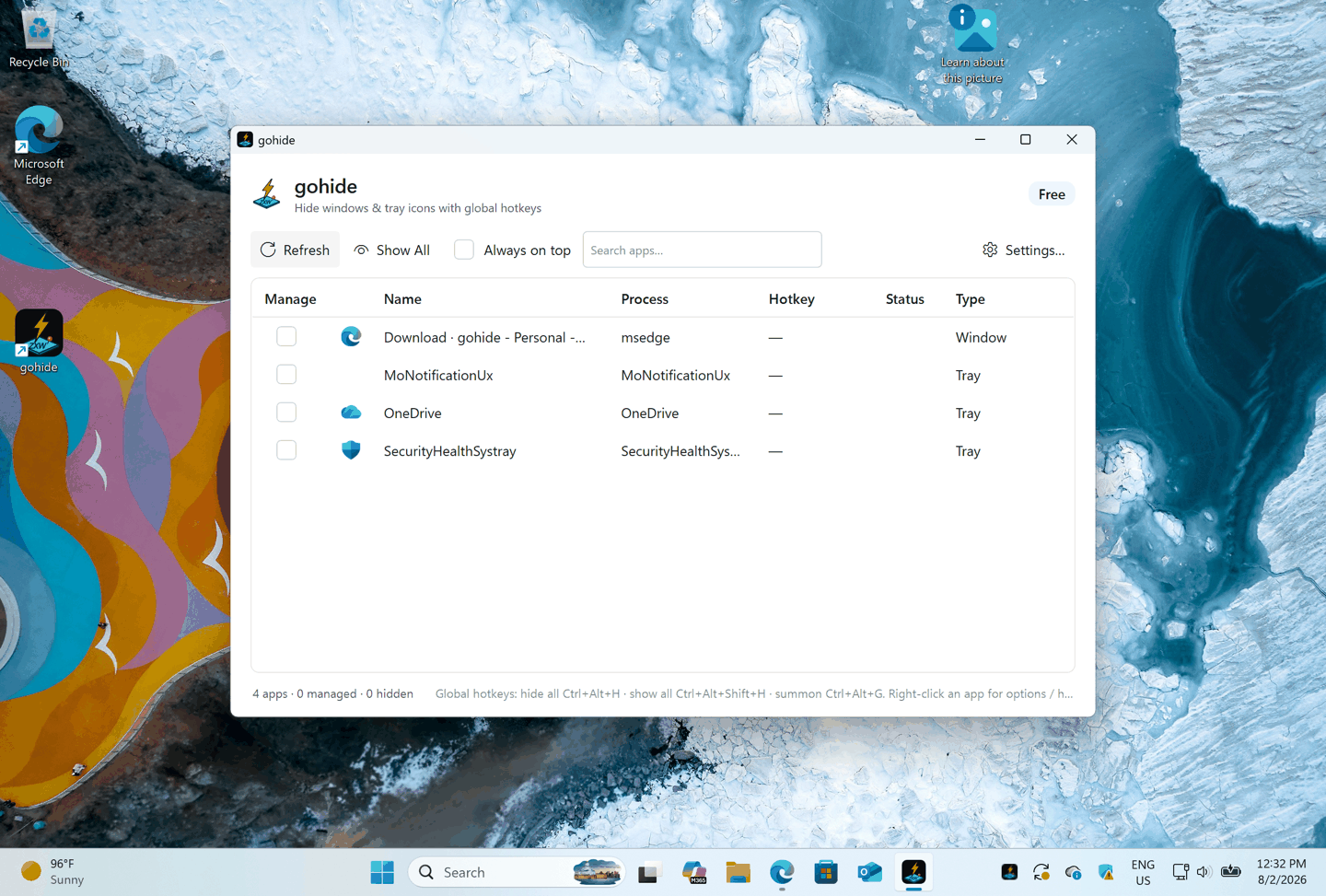
El Control inteligente de aplicaciones no avisa: bloquea, sin ningún botón para continuar. gohide se instala y funciona con normalidad con él, y la ocultación de ventanas, botones de la barra de tareas e iconos de la bandeja funciona como siempre. Con algunas apps aún puede bloquear parte de gohide, indicando “Se ha bloqueado parte de esta aplicación”, y el icono de la bandeja de esa app sigue visible. Con la descarga directa también puede bloquear el actualizador (“Una directiva de Control de aplicaciones bloqueó este archivo”). Desactivarlo soluciona ambas cosas; puedes volver a activarlo más adelante.
Por qué ocurre
El Control inteligente de aplicaciones solo ejecuta dos tipos de programas: los que el servicio de inteligencia de aplicaciones de Microsoft ya reconoce como seguros y los firmados con un certificado de una entidad de confianza. Una parte de gohide aún no cumple ninguna de las dos condiciones: una app nueva necesita volumen de descargas antes de acumular reputación, y nuestro certificado de firma de código está en trámite. Esto no significa que gohide sea dañino; simplemente Windows no puede saber quién lo publicó. Como el bloqueo depende de la firma, también se aplica a la copia de Microsoft Store.
Cómo comprobarlo y desactivarlo
- 1Abre Seguridad de Windows → Control de aplicaciones y navegador → Configuración de Control inteligente de aplicaciones.
- 2Si está en Activado, eso es lo que bloquea la ocultación de iconos de la bandeja. Evaluación significa que está observando pero aún no bloquea; si no existe esa sección, tu PC no tiene esta función y el problema es otro.
- 3Selecciona Desactivado. Windows te pide que lo confirmes; el ajuste está en la misma pantalla, así que puedes volver a seleccionar Activado más adelante, aunque puede que haga falta reiniciar para que surta efecto.
- 4Reinicia gohide (o el PC si los iconos de la bandeja siguen sin ocultarse) y vuelve a probar tu tecla.
Lo que recomendamos
- Desactiva el Control inteligente de aplicaciones (recomendado). Es el único cambio que hace que gohide funcione por completo, se hace en unos segundos en Seguridad de Windows y puedes volver a activarlo ahí cuando quieras.
- ¿Prefieres dejarlo activado? No pasa nada con la mayoría de las apps: las ventanas, los botones de la barra de tareas, las teclas y la restauración no se ven afectados, y la mayoría de los iconos de la bandeja se siguen ocultando. Solo los iconos de la bandeja de algunas apps siguen visibles.
- En cualquier caso, instala desde Microsoft Store si puedes. Así desaparecen todos los avisos de descarga e instalación y gohide se mantiene actualizado; no elimina este bloqueo en concreto, porque depende de la firma de gohide y no de dónde hayas conseguido la app.
Una advertencia: algunas guías en internet indican desactivarlo editando directamente el registro. No lo hagas: un error puede impedir que Windows arranque, y el ajuste está ahí mismo en Seguridad de Windows, donde también puedes volver a activarlo.
4. Si Windows Defender eliminó el archivo
Defender puede poner en cuarentena por error el instalador u otros archivos de gohide. Restáuralos:
- 1Abre Seguridad de Windows y luego Protección antivirus y contra amenazas.
- 2En Historial de protección, busca el elemento de gohide.
- 3Ábrelo, elige Permitir (o Restaurar) y vuelve a ejecutar el instalador.
Evita que se repita (opcional)
- 1En Protección antivirus y contra amenazas → Administrar la configuración → Exclusiones, haz clic en Agregar una exclusión y luego en Carpeta.
- 2Añade la carpeta %LocalAppData%\gohide (donde se instala gohide).
5. Comprueba que la descarga es auténtica
Cada versión publica una suma de comprobación SHA-256 en la página de descarga. Confirmar que tu archivo coincide demuestra que no se modificó por el camino:
Get-FileHash .\gohide-<version>-win-Setup.exe -Algorithm SHA256Ejecuta esto en PowerShell en tu carpeta Descargas y compara el resultado con el SHA-256 que aparece en la página de descarga. Si coinciden, el archivo es exactamente el que publicamos.
¿Por qué ocurre esto? ¿Es seguro gohide?
Windows muestra estos avisos con cualquier software que no esté firmado con un certificado de confianza: es una señal de reputación, no una detección de virus. gohide solo oculta ventanas e iconos de la bandeja; no hace ningún cambio dañino en tu sistema y todo lo que hace es reversible. Puedes verificar el archivo tú mismo con el SHA-256 de arriba. Instalar desde Microsoft Store elimina los avisos de descarga e instalación, y un certificado de firma de código —en el que estamos trabajando— eliminará el bloqueo restante del Control inteligente de aplicaciones sobre la ocultación de la bandeja.