Alles, was gohide kann
Ein vollständiger Blick darauf, wie gohide Apps sauber ausblendet und sie genau so zurückbringt, wie sie waren.
So funktioniert es
Drei Schritte zu einem aufgeräumten Desktop
Apps auswählen
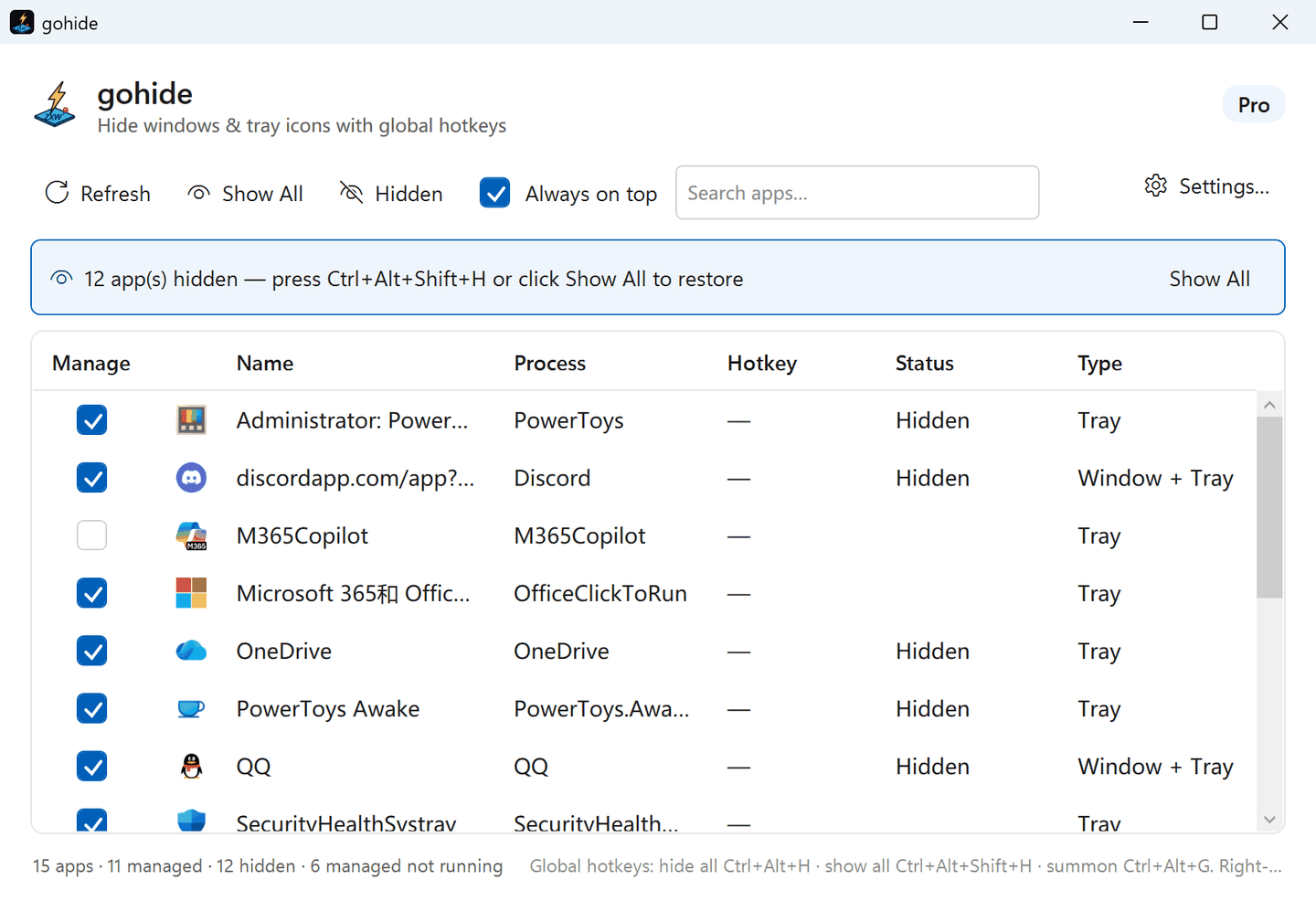
gohide listet laufende Apps (und solche, die nur im Tray sind). Hake die an, die du verwalten willst.
Hotkeys zuweisen
Ein Hotkey versteckt alles, ein zweiter holt alles zurück – beide merkt sich jede Edition. Auf Wunsch kommen Hotkeys pro App dazu (Pro merkt sich auch die).
Ausblenden & Wiederherstellen
Drücke den Hotkey — die von dir gewählten Fenster und Tray-Symbole werden ausgeblendet. Nochmal drücken — alles ist zurück, genau dort, wo es war.
Funktionen
Ein Tool, um Fenster und Tray-Symbole sauber auszublenden
Alt+Tab ist kein Verstecken: Die Taskleiste zeigt die App weiter, das Tray-Symbol bleibt in der Ecke, der Ton läuft weiter. gohide entfernt jede Spur deiner Wahl — und stellt sie sauber wieder her — auch auf dem neuesten Windows 11.
Fenster & Taskleisten-Eintrag ausblenden
Entferne die Fenster einer App und ihren Taskleisten-Button in einem Zug. Nichts blitzt auf dem Bildschirm auf; nichts bleibt in Alt-Tab hängen.
Infobereich-Symbole ausblenden
gohide blendet auch die Tray-Symbole von Apps aus — nicht nur deren Fenster — und hält sie ausgeblendet, bis du sie wiederherstellst. Es funktioniert auch im Infobereich des neuesten Windows 11.
Bleibt versteckt, auch bei neuen Fenstern
Die versteckte Chat-App bekommt eine Nachricht, der versteckte Browser öffnet einen Link, ein Launcher zeigt ein Update-Fenster — auch dieses neue Fenster wird erfasst und versteckt, sodass sich eine versteckte App nicht selbst zurück auf den Bildschirm holt. Kostenlos und standardmäßig aktiv.
Globale Hotkeys
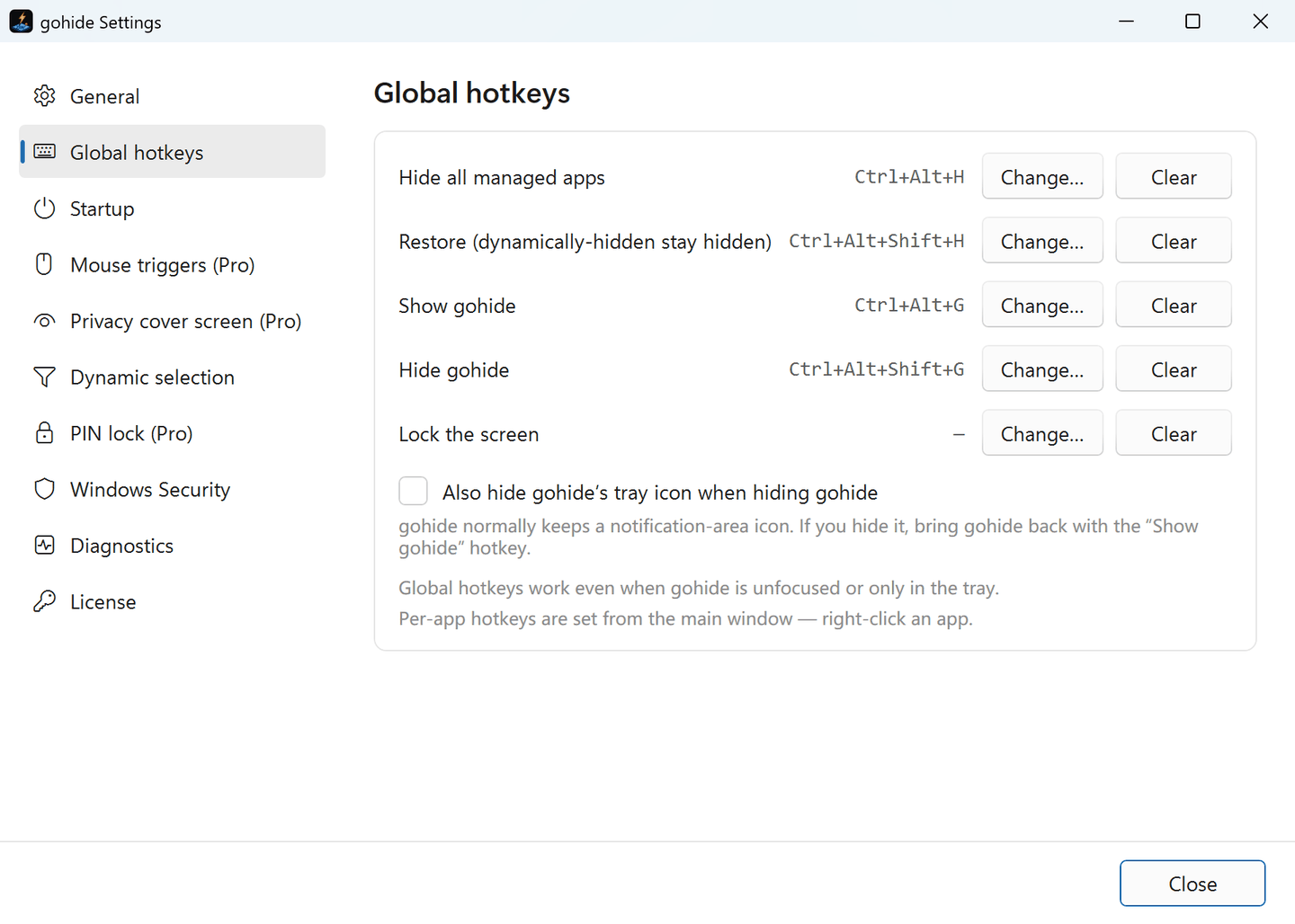
Ein Hotkey blendet alles auf einmal aus; dazu Ausblenden/Einblenden pro App und ein Hotkey, um gohide zu holen. Sie alle funktionieren systemweit, selbst wenn gohide nur ein Tray-Symbol ist.
Alles auf einmal wiederherstellen
Ein Tastenkürzel holt alles auf einmal zurück – nichts bleibt liegen, alles landet exakt wieder an seinem Platz. Ein zweites Kürzel sperrt den Bildschirm, wenn keine Zeit zum Ausblenden bleibt.
Genau sehen, was versteckt ist
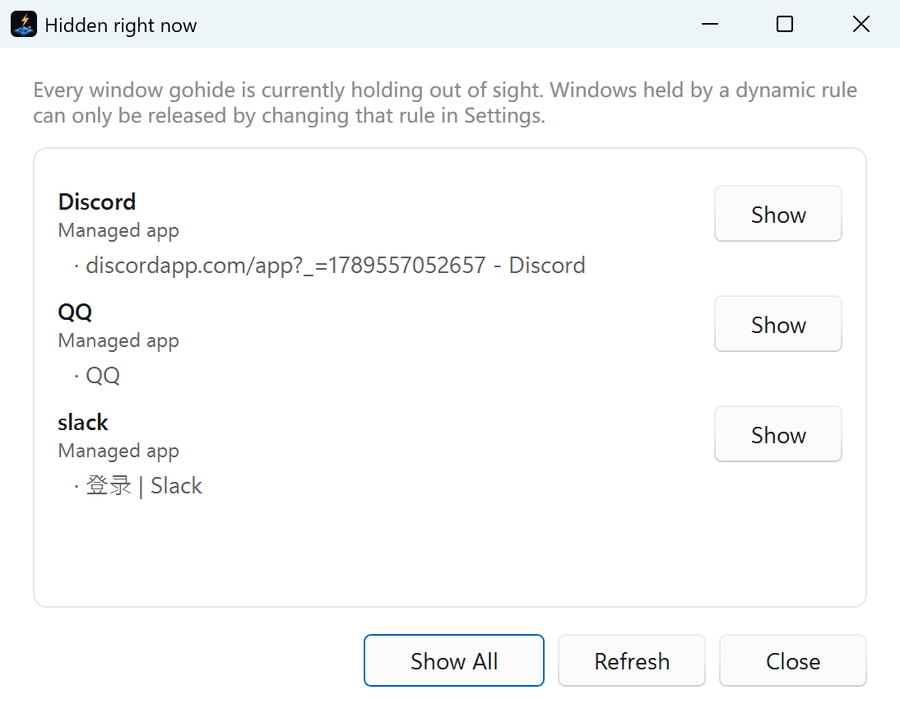
Die Liste „Aktuell ausgeblendet“ — ein Klick in der Symbolleiste oder im Tray-Menü — zeigt jedes Fenster, das gohide gerade verbirgt, mit seinem Titel und dem, was es festhält. Eine verwaltete App holst du direkt aus der Liste zurück.
Absturzsicher: nichts bleibt verloren
Wird gohide über den Task-Manager beendet oder stürzt es ab, während Apps versteckt sind, laufen diese Apps weiter — ihre Fenster sind jedoch unsichtbar und nichts bringt sie zurück. gohide merkt sich, was es versteckt hat, und stellt beim nächsten Start alles wieder her: Fenster erscheinen erneut, angehaltene Prozesse laufen weiter, Symbole kehren in den Infobereich zurück.
Im Versteck stummschalten – oder anhalten
Eine versteckte App stummzuschalten ist kostenlos: Das gerade versteckte Spiel oder Video verstummt sofort. Pro ergänzt das Anhalten – der ganze Prozess friert ein, sodass ein verstecktes Spiel weder CPU noch GPU nutzt und genau dort weitermacht, wo es war. Kritische Windows-Prozesse werden nie angehalten.
Mit Windows starten, mit erhöhten Rechten
Starte automatisch mit Windows, bereits mit erhöhten Rechten, ohne UAC-Abfrage — über eine Aufgabenplanungs-Aufgabe statt einen fragilen Run-Schlüssel.
Sechs Sprachen, barrierearm
English, 简体中文, Deutsch, Français, 日本語 und 한국어 — mit denselben Begriffen, die Windows selbst verwendet. gohide folgt deiner Windows-Sprache oder behält die, die du wählst — auch die kostenlose Version merkt sie sich. Bildschirmleser-Beschriftungen und Windows-Kontrastdesigns werden unterstützt.
Store, winget oder portabel
Hol dir die von Microsoft signierte Version aus dem Microsoft Store, installiere mit winget install gohide.gohide oder entpacke die portable Version und starte sie aus jedem Ordner oder vom USB-Stick — ohne Installer, ohne Einträge in der Registry.
Leicht und schnell
gohide bleibt klein und ruhig — kein Ballast, keine Web-Dienste im Hintergrund, keine Konto-Server. Es belastet deine Systemressourcen kaum.
Sieh es in echt
Die echte Oberfläche — kein Mockup
Wähle die zu verwaltenden Apps aus, gib ihnen Hotkeys und blende sie aus — Fenster, Taskleisten-Button und Tray-Symbol — mit einem Tastendruck.
Was in den Einstellungen steckt
- PIN-Sperre (Pro)
- Für das Öffnen der Einstellungen ist eine PIN nötig. Wer deine Maus nimmt, kann Regeln weder rückgängig machen noch Hotkeys neu belegen noch den Sichtschutz abschalten – deine eigenen Tastenkürzel bleiben sofort wirksam.
- Sichtschutz-Bildschirm (Pro)
- „Alles ausblenden“ drücken – ein bildschirmfüllendes Bild deckt jeden Monitor ab: eigenes Bild oder schlichtes Dunkel, Esc nimmt es weg. Oder in den Tarn-Modus wechseln: gohide holt eine von dir bestimmte echte App nach vorn.
- Maus- und Hot-Corner-Auslöser (Pro)
- Wähle eine Bildschirmecke, eine Maus-Seitentaste oder beides. Zeiger in die Ecke schieben und gohide blendet alles aus – praktisch, wenn die Hand ohnehin an der Maus liegt.
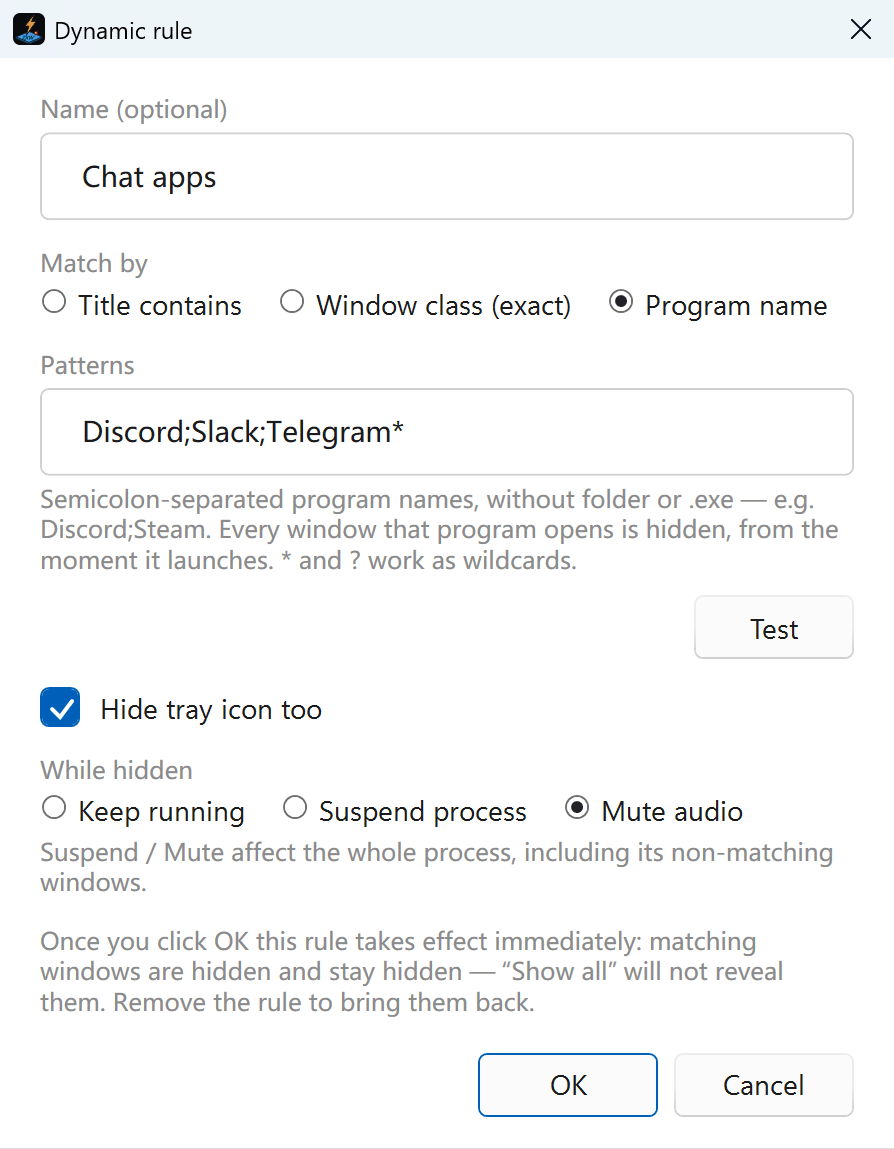
- Dynamische Auswahl (Pro)
- Fenster nach Programmname, Titel oder Fensterklasse erfassen — samt Platzhaltern * und ? — und gohide blendet neue aus, sobald sie aufgehen. Gemacht für Apps, die ständig Fenster öffnen, etwa den Datei-Explorer oder einen Chat-Client.
- Fünf globale Hotkeys — schon in der Gratisversion
- Alles ausblenden, alles wiederherstellen, gohide aufrufen, gohide ausblenden und den Bildschirm sperren. Sie greifen auch, wenn gohide nicht im Fokus ist oder im Infobereich sitzt, und jede App kann zusätzlich ihr eigenes Kürzel haben.
- gohide selbst ausblenden
- Schick das gohide-Fenster weg und auf Wunsch sein Infobereich-Symbol gleich mit — der Hotkey „gohide anzeigen“ holt es zurück.
- Autostart, Design und Sprache
- Startet bei der Anmeldung mit den nötigen Rechten und ohne UAC-Abfrage, auf Wunsch direkt ins Tray; Design folgt dem System oder bleibt hell/dunkel; Oberfläche in sechs Sprachen.
- Defender-Ausnahme mit einem Klick
- Direkter Download? Falls Defender gohide fälschlich meldet, fügt ein Klick den Ordner zu den Ausnahmen hinzu – und entfernt ihn genauso leicht. Für die Microsoft-Store-Version nicht nötig.
Anwendungsfälle
Für die Momente, in denen es zählt
Ob bei der Arbeit, beim Spielen oder wenn du dir einen PC teilst – gohide schafft in einer Sekunde einen aufgeräumten Bildschirm, der nur zeigt, was du willst, und holt mit einem Tastendruck alles zurück.
Fokus & Präsentation
Bevor du deinen Bildschirm teilst oder präsentierst, räumt ein Hotkey Chat, E-Mail und jedes andere themenfremde Fenster weg – ein sauberer, professioneller Bildschirm, der nur zeigt, was du zeigen willst. Ein Tastendruck stellt danach alles wieder her, ohne etwas Laufendes zu unterbrechen.
Boss-Key fürs Gaming
Der klassische Boss-Key, modernisiert: Ein Hotkey blendet das Spielfenster, seinen Taskleistenknopf und das Steam- oder WeGame-Symbol in der Ecke gemeinsam aus – auch Spiele im exklusiven Vollbild, wobei die Anzeige zurückgegeben wird, damit Ihr Desktop nicht in der Spielauflösung hängen bleibt. Stummschalten beim Ausblenden ist kostenlos; Pro hält den Prozess zusätzlich an, sodass die CPU-Last auf null fällt. Alles kommt genau dort zurück, wo Sie aufgehört haben.
Gemeinsam genutzter / Familien-PC
Einen Computer teilen und trotzdem deinen eigenen Bereich behalten: Blende deine privaten Apps mit einem Tastendruck aus und hol sie zurück, wenn du sie brauchst. Alles läuft lokal und lädt nichts hoch – deine Privatsphäre bleibt auf deinem eigenen Rechner.
Streaming & Aufnahme
Bevor du live gehst, aufnimmst oder etwas vorführst, räumst du private Fenster, blinkende Taskleisten-Schaltflächen und die Tray-Symbole in der Ecke mit einem Tastendruck weg und schaltest sie stumm – kein Benachrichtigungston landet im Stream. Funktioniert mit jeder Streaming-Software, schon in der kostenlosen Version. Musst du ein Tool-Fenster während des Streams immer wieder ein- und ausblenden? Mit Pro reicht ein Druck auf die mittlere Maustaste, und der nächste holt es zurück. Kurz weg? Alles ausblenden und dein eigenes „Bin gleich zurück“-Bild zeigen (Pro).
Vertrauen & Datenschutz
Gebaut, um auf deinem Rechner vertrauenswürdig zu sein
gohide ist so gebaut, dass es standardmäßig sicher und transparent ist: Es läuft lokal, ändert nichts dauerhaft und lässt sich leicht überprüfen.
Vollständig umkehrbar
Nichts, was gohide ausblendet, wird je gelöscht oder dauerhaft verändert. Ein Tastendruck stellt jedes Fenster, jeden Taskleisten-Button und jedes Tray-Symbol genau dort wieder her, wo es war — und gohide wirkt nur auf deine eigenen Fenster auf deinem eigenen Rechner.
Einmal zahlen, für immer nutzen
Ein Einmalkauf, kein Abo. Aktiviert wird durch Importieren einer signierten Lizenzdatei – ohne Konto. Solange du online bist, erneuert Pro diese Datei still einmal im Jahr (gesendet werden nur eine Geräte-ID und ein Fingerabdruck) und ein PC, der nie online ist, behält Pro dauerhaft, wenn du etwa einmal im Jahr offline eine neue Datei importierst.
Keine Konten, kein Tracking
gohide hat keine Konten und keine Analyse und betreibt keinen Web-Dienst im Hintergrund — es sieht oder sendet nie, was du ausblendest.
Sauber und in sich geschlossen
gohide bleibt für sich: Es verändert die Apps, die du ausblendest, nicht, und nach dem Entfernen von gohide ist dein System genau so wie zuvor.
Hol dir deine Taskleiste zurück.
Lade gohide kostenlos herunter und blende deine erste App in unter einer Minute aus.