Jede App mit einer Taste verstecken.Fenster, Taskleisten-Schaltfläche und Tray-Symbol zugleich.
Wähle die Apps aus, die verschwinden sollen, und drücke Strg+Alt+H: Sie sind spurlos weg und bleiben versteckt, auch wenn sie ein neues Fenster öffnen. Strg+Alt+Umschalt+H holt alles genau dorthin zurück, wo es war.
Kostenlos für bis zu 3 Apps · Pro $19.99 einmalig, kein Abo · Windows 11 und 10
Gelistet und getestet bei
- Microsoft Store5.0★ (9 Bewertungen)
- winget
- MajorGeeks
- AlternativeTo
- computer-wd.com
Unabhängige Einträge — keine bezahlte Platzierung, keine Affiliate-Links.
Warum ein eigenes Werkzeug
Minimieren ist kein Verstecken. Alles andere hinterlässt Spuren.
Minimieren, Win+D, ein zweiter virtueller Desktop, eine automatisch ausgeblendete Taskleiste – jede Lösung lässt etwas zurück: die Taskleisten-Schaltfläche, das Tray-Symbol oder gleich alles, sobald die Maus den unteren Rand berührt.
Versteckt nur die gewählten Apps
- Minimieren
- Eins nach dem anderen
- Win+D
- Virt. Desktop
- Auf anderen Desktop verschoben
- Auto-Ausblenden
- gohide
Fenster verschwindet
- Minimieren
- Win+D
- Virt. Desktop
- Auto-Ausblenden
- gohide
Taskleisten-Schaltfläche verschwindet
- Minimieren
- Win+D
- Virt. Desktop
- Auto-Ausblenden
- Kommt bei Mausberührung zurück
- gohide
Tray-Symbol verschwindet
- Minimieren
- Win+D
- Virt. Desktop
- Auf allen Desktops gleich
- Auto-Ausblenden
- Kommt bei Mausberührung zurück
- gohide
Ton kann mit verstummen
- Minimieren
- Win+D
- Virt. Desktop
- Auto-Ausblenden
- gohide
Neue Fenster bleiben versteckt
- Minimieren
- Win+D
- Virt. Desktop
- Auto-Ausblenden
- gohide
Eine Taste holt alles zurück an seinen Platz
- Minimieren
- Win+D
- Wenn du nichts anfasst
- Virt. Desktop
- Zurückwechseln
- Auto-Ausblenden
- gohide
Funktionen
Alles, was ein Boss-Key können muss. Auch das, was andere vergessen.
Fenster, Taskleiste und Tray zusammen
Die meisten Werkzeuge hören beim Fenster auf. gohide entfernt auch die Taskleisten-Schaltfläche und das Symbol im Infobereich — unter Windows 10 wie unter dem aktuellen Windows 11.
Bleibt versteckt, auch wenn sie wieder auftaucht
Ein verstecktes Chat-Programm bekommt eine Nachricht, ein versteckter Browser öffnet einen Link: Das neue Fenster wird gleich mit versteckt. Kostenlos und standardmäßig aktiv.
Globale Hotkeys in jeder Edition
Alles verstecken, alles zurückholen, gohide aufrufen, Bildschirm sperren — dazu ein Hotkey je App. Sie greifen überall, auch wenn gohide nur ein Tray-Symbol ist.
- Alles verstecken
- CtrlAltH
- Alles zurückholen
- CtrlAlt⇧H
- gohide zeigen
- CtrlAltG
Stummschalten — oder einfrieren
Ein verstecktes Video ist sofort still. Pro kann den ganzen Prozess anhalten: Ein verstecktes Spiel braucht dann weder CPU noch GPU.
Absturzsicher
Wird gohide beendet, während Apps versteckt sind, stellt der nächste Start alles wieder her: Fenster, Schaltflächen, Tray-Symbole und angehaltene Prozesse.
Privatsphäre-Deckbildschirm
„Alles verstecken“ legt auf Wunsch einen seriös wirkenden Bildschirm über den Desktop — Tabelle, Dokument, Code-Editor oder dein eigenes Bild — statt eines verdächtig leeren Desktops.
Regeln fürs automatische Verstecken
Nach Programmname, Fenstertitel oder Fensterklasse, mit Platzhaltern. Passende Fenster verschwinden, sobald sie sich öffnen — auch bei Programmen, die mit Windows starten.
Hot Corners, Maustasten, Inaktivität
Mittel- oder Seitentaste drücken, und alles ist weg – noch einmal drücken, und alles ist zurück. Zeiger in eine Ecke werfen oder einfach weggehen: Alles verschwindet, ohne die Tastatur zu berühren.
Getestet mit den Apps, die du wirklich nutzt
- Discord
- Steam
- Chrome
- Edge
- Telegram
- OBS Studio
- VLC
- WeGame
- qBittorrent
- Everything
- Notepad++
- Tailscale
Fenster, Taskleisten-Schaltflächen und Infobereich-Symbole — geprüft auf echten PCs mit Windows 11 und Windows 10.
So sieht es aus
Echte Aufnahmen, keine Mock-ups
Aufgenommen auf einem Windows-11-PC — nachträglich eingefügt sind nur die Tasten-Einblendungen.
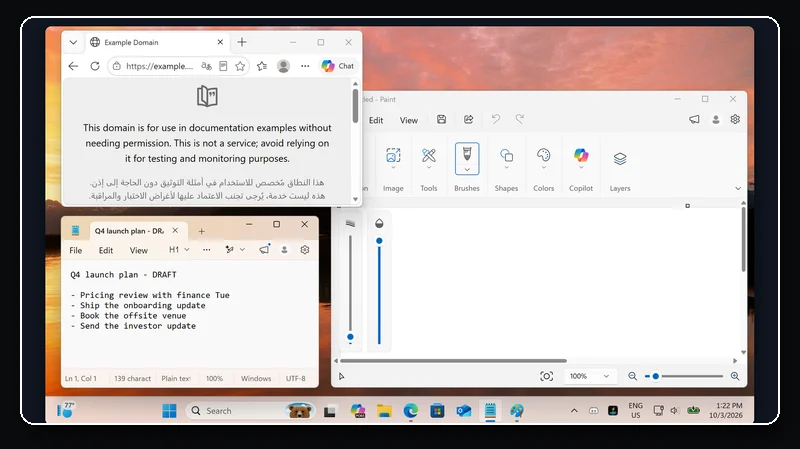
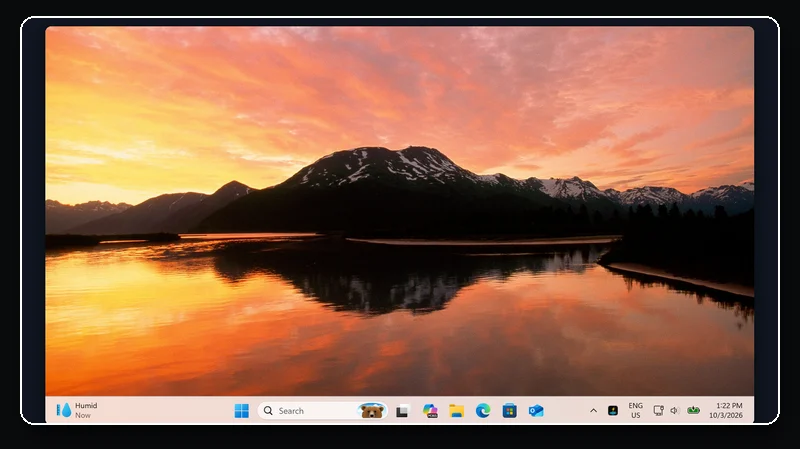
Bleibt versteckt, auch bei neuen Fenstern
Chrome ist versteckt und soll ein neues Fenster öffnen: Es wird im Moment des Öffnens versteckt. Nach dem Wiederherstellen sind beide Fenster da.
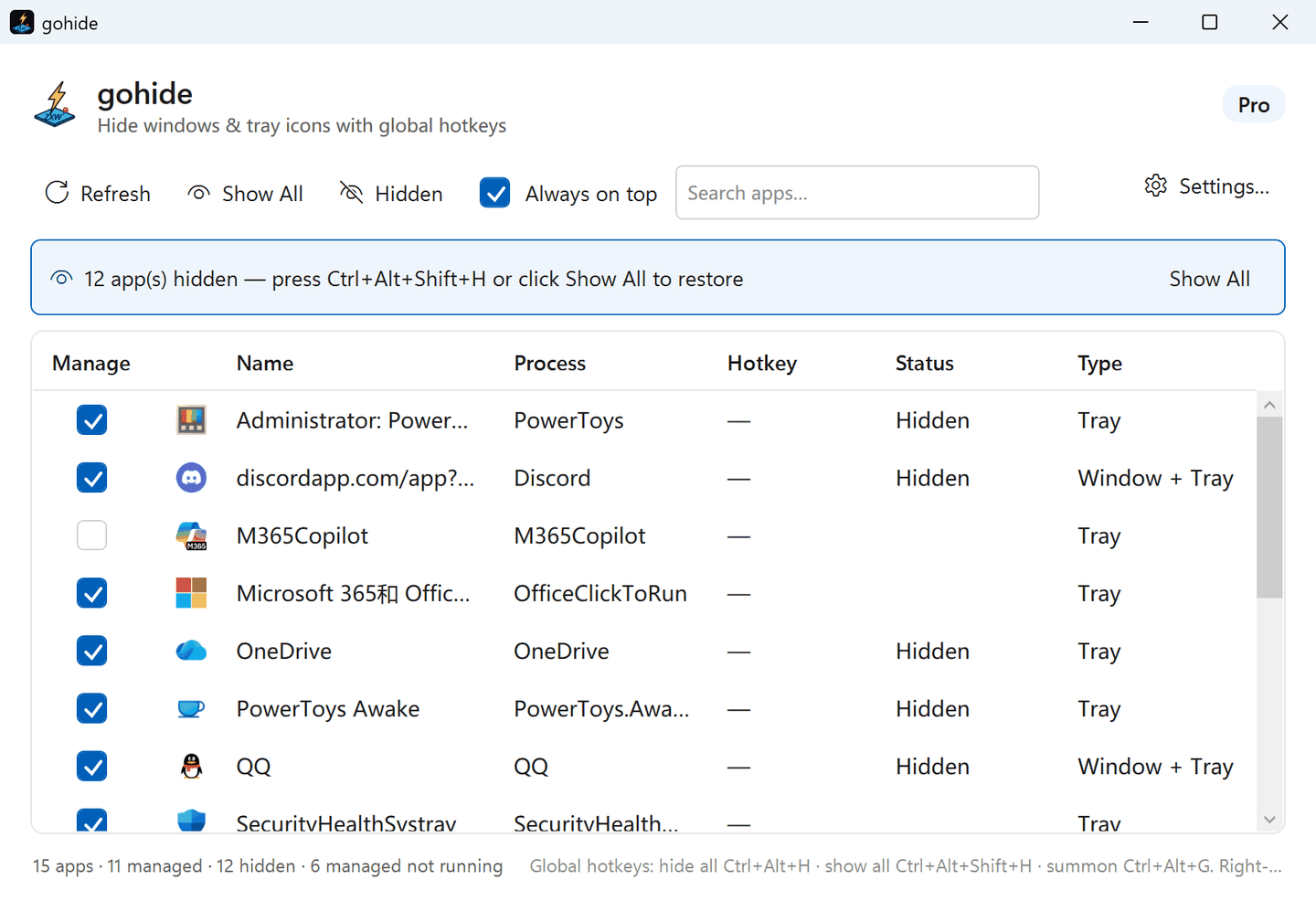
Die echte Oberfläche — kein Mockup
gohide unter Windows 11 – ein Tastendruck hat gerade 12 Apps versteckt; das Banner zeigt, wie alles zurückkommt.
Anwendungsfälle
Für den Moment, in dem jemand hinter dir steht. Oder die Bildschirmfreigabe zu früh startet.
Im Büro
Jemand kommt an den Schreibtisch: Chat, Shopping und Video verschwinden mit einem Tastendruck und sind danach wieder da.
Bildschirmfreigabe und Streaming
Vor der Freigabe oder dem Livestream Chatfenster, blinkende Taskleisten-Schaltflächen und themenfremde Tray-Symbole wegräumen und gleich stummschalten – kein Benachrichtigungston landet im Stream.
Spiele
Der klassische Boss-Key, modernisiert: Spielfenster, Taskleisten-Schaltfläche und das Tray-Symbol des Launchers verschwinden gemeinsam — Vollbildspiele eingeschlossen.
Gemeinsam genutzte PCs
Halte deine Apps auf einem PC, den auch andere nutzen, außer Sicht. Alles läuft lokal, nichts wird hochgeladen.
Datenschutz und Vertrauen
Lokal, umkehrbar, deins. Kein Konto, keine Telemetrie, kein Abo.
Vollständig umkehrbar
Nichts wird gelöscht oder dauerhaft verändert. Ein Tastendruck bringt jedes Fenster, jede Schaltfläche und jedes Symbol an seinen Platz zurück.
Läuft auf deinem PC
Kein Konto, keine Analyse, kein Webdienst im Hintergrund. gohide sieht und sendet nie, was du versteckst.
Einmal zahlen, dauerhaft nutzen
Pro ist ein einmaliger Kauf mit kostenlosen Updates. Die Aktivierung geht auch offline, und auf einen neuen PC überträgst du sie selbst.
Im Microsoft Store
Die Store-Edition ist von Microsoft zertifiziert und signiert und aktualisiert sich selbst — keine Download-Warnungen, kein Konto.
- Aktuelle Version
- 5.8.4
- Läuft auf
- Windows 11 und 10
- Sprachen
- 6
- Pro, einmalig
- $19.99
veröffentlicht am 8. Okt. 2026
x64
EN 中文 日本語 한국어 FR DE
kein Abo
Preise
Kostenlos starten. Einmal zahlen für Pro.
Niemals ein Abo. Pro ist ein einmaliger, unbefristeter Kauf mit kostenlosen Updates.
Kostenlos
- Fenster, Taskleiste & Tray-Symbole ausblenden
- Versteckte Apps bleiben versteckt — auch wenn sie ein neues Fenster öffnen
- Globale, App- & Aufruf-Hotkeys + alles wiederherstellen
- Bildschirmsperre-Kürzel für den Notfall
- App im Versteck stummschalten
- Bis zu 3 verwaltete Apps
- Deine Apps, globalen Hotkeys und Sprache überstehen den Neustart
- Funktioniert unter aktuellem Windows 11 — auch Tray-Symbole
- Kein Konto · keine Telemetrie · komplett offline
Pro
- Alles aus Kostenlos, dazu:
- Unbegrenzt verwaltete Apps
- Alles bleibt erhalten – App-Hotkeys, Sichtschutz, dynamische Regeln, Trigger und PIN überstehen jeden Neustart
- Prozess im Versteck anhalten – Spiele und Videos stehen still, ohne CPU- oder GPU-Last
- Sichtschutz bei „Alles ausblenden“ – mitgeliefertes Arbeitsbild, eigenes Bild oder Tarn-App statt eines verdächtig leeren Bildschirms
- Dynamische Auto-Ausblende-Regeln – nach Programmname, Titel oder Klasse, mit Platzhaltern; auch später geöffnete Fenster
- Blendet passende App-Fenster & -Symbole (inkl. Infobereich) beim Windows-Start automatisch aus
- Blendet gohide selbst (inkl. Infobereich) beim Windows-Start automatisch aus
- Maus- und Hot-Corner-Auslöser – ein Druck blendet alles aus, ein zweiter (oder die Ecke erneut) holt es zurück
- Automatisch ausblenden, wenn du weggehst – nach 1 bis 15 Minuten ohne Eingabe
- PIN-Sperre für Einstellungen – niemand sonst öffnet die Einstellungen oder ändert deine Regeln
- Bevorzugter E-Mail-Support
- Alle künftigen Updates inklusive – auch große Versionssprünge
Einmal zahlen, für immer behalten – alle künftigen Updates inklusive, auch große Versionssprünge. Eine Lizenz gilt für einen PC, und du kannst sie jederzeit selbst auf einen neuen PC umziehen. Die Gratisversion läuft nie ab, du kannst dir also Zeit lassen. 3 Tage Geld-zurück-Garantie.
Sichere Kartenzahlung. Dein Lizenzschlüssel kommt per E-Mail, sobald die Zahlung eingegangen ist.
FAQ
Fragen, beantwortet
Ist gohide eine „Boss Key“?
Ja — gohide ist eine moderne Boss Key (Panikknopf): Ein Hotkey blendet sofort die Fenster, Taskleisten-Schaltflächen und Tray-Symbole deiner Wahl aus, ein anderer stellt alles genau dort wieder her, wo es war. Anders als klassische Boss-Key-Tools blendet es auch Infobereich-Symbole aus und funktioniert unter aktuellem Windows 11.
Warum nicht einfach Win+D, Minimieren oder ein virtueller Desktop?
Damit werden Fenster nur beiseitegeschoben, nicht versteckt. Eine minimierte App behält ihre Taskleisten-Schaltfläche. Ein Fenster auf einem anderen virtuellen Desktop ist nur einen Klick auf die Aufgabenansicht entfernt und behält sein Symbol im Infobereich. Alle spielen weiter Ton ab, und Win+D hält nur bis zum nächsten Klick. gohide entfernt Fenster, Taskleisten-Schaltfläche und Infobereich-Symbol zusammen, kann die App stummschalten oder anhalten und stellt mit einem Hotkey alles genau so wieder her, wie es war.
Ist gohide sicher in der Nutzung?
Ja. gohide wirkt nur auf deine eigenen Fenster auf deinem eigenen Rechner — es hat keine Telemetrie, keine Konten und sendet nie etwas darüber, was du tust oder versteckst. Alles, was es tut, ist vollständig umkehrbar: Ein Tastendruck stellt jedes Fenster, jeden Taskleisten-Button und jedes Tray-Symbol genau dort wieder her, wo es war.
Ist Pro ein Abo?
Nein. Pro ist ein einmaliger, unbefristeter Kauf. Diese Version gehört dir für immer und du erhältst kostenlose Updates. Es gibt keine wiederkehrende Gebühr.
Funktioniert das Ausblenden von Tray-Symbolen auf dem neuesten Windows 11?
Ja. gohide blendet Infobereichs-Symbole auch unter aktuellem Windows 11 aus, wo die meisten anderen Fenster-Ausblender schlicht aufgeben — auch bei Apps mit Administratorrechten und Electron-Apps. Bei geschützten oder Anti-Cheat-Apps wird das Symbol weggeräumt statt vollständig entfernt. Mit eingeschalteter Smart App Control von Windows 11 funktioniert das Ausblenden in der Regel weiter; bei einigen wenigen Apps kann sie einen Teil von gohide blockieren. Fenster und Taskleisten-Schaltflächen werden in jedem Fall ausgeblendet, und alles kehrt zurück, sobald du wiederherstellst.
Was passiert, wenn eine versteckte App ein neues Fenster öffnet?
Es bleibt versteckt. Mit „App ausgeblendet halten, wenn sie ein neues Fenster öffnet“ (Einstellungen → Allgemein — kostenlos und standardmäßig aktiv) wird ein Fenster, das eine versteckte App später öffnet — eine neue Chat-Nachricht, ein Link im versteckten Browser, ein Update-Hinweis eines Launchers —, sofort beim Erscheinen versteckt und kommt beim Wiederherstellen mit dem Rest der App zurück. Schalte es aus, wenn du eine versteckte App lieber neu startest und ihr neues Fenster nutzt.
Gibt es gohide im Microsoft Store?
Ja, und diese Version ist von Microsoft signiert: Sie installiert sich ohne Browser- oder SmartScreen-Warnung und aktualisiert sich selbst. Eines ist wie beim Download von dieser Seite: gohide fragt beim Start einmal nach Administratorrechten, die es braucht, um Fenster und Symbole anderer Apps zu verwalten. Im Microsoft Store hat sie derzeit 5.0 von 5 Sternen.
Kann ich eine Rückerstattung bekommen?
Ja. gohide Pro kommt mit einer 3-tägigen Geld-zurück-Garantie — wenn es nichts für dich ist, schreibe innerhalb von 3 Tagen nach dem Kauf an den Support und du erhältst eine vollständige Rückerstattung. Wir bieten außerdem eine kostenlose Edition ohne Zeitbegrenzung an, damit du vor dem Kauf von Pro prüfen kannst, ob gohide auf deinem PC funktioniert. Hast du Pro früher in der Microsoft-Store-Version gekauft, ging die Zahlung an Microsoft, nicht an uns. Microsoft erstattet Add-ons grundsätzlich nicht, sofern das an deinem Wohnort geltende Recht nichts anderes vorsieht; Erstattungsanfragen gehen an Microsoft (account.microsoft.com → Bestellverlauf).
Hol dir deine Taskleiste zurück.
Lade gohide kostenlos herunter und blende deine erste App in unter einer Minute aus.