Wenn Windows dich blockiert oder warnt
Diese Warnungen betreffen den Direktdownload, der noch nicht mit einem kostenpflichtigen Zertifikat codesigniert ist. Das ist ein Reputationshinweis, keine Virenerkennung — dieselben Meldungen erscheinen bei jeder neuen, unabhängigen App. Die Installation aus dem Microsoft Store überspringt Download und SmartScreen vollständig; an der Smart-App-Control-Einschränkung weiter unten ändert sie nichts. Bleibst du beim Direktdownload, erfährst du hier, wie du jeden Schritt meisterst und prüfst, dass die Datei wirklich von uns stammt.
Download-Warnungen überspringen: aus dem Microsoft Store installieren
gohide ist im Microsoft Store und von Microsoft signiert. Die Abschnitte 1 und 2 gelten dafür nicht: keine Browser-Warnung, kein SmartScreen, nichts freizugeben, Updates automatisch. Beim Start wird weiterhin einmal nach Administratorrechten gefragt, und wenn auf deinem PC Smart App Control aktiv ist, gilt die Tray-Einschränkung aus Abschnitt 3 auch für die Store-Version.
1. „Diese Datei könnte Ihr Gerät beschädigen“ (Browser)
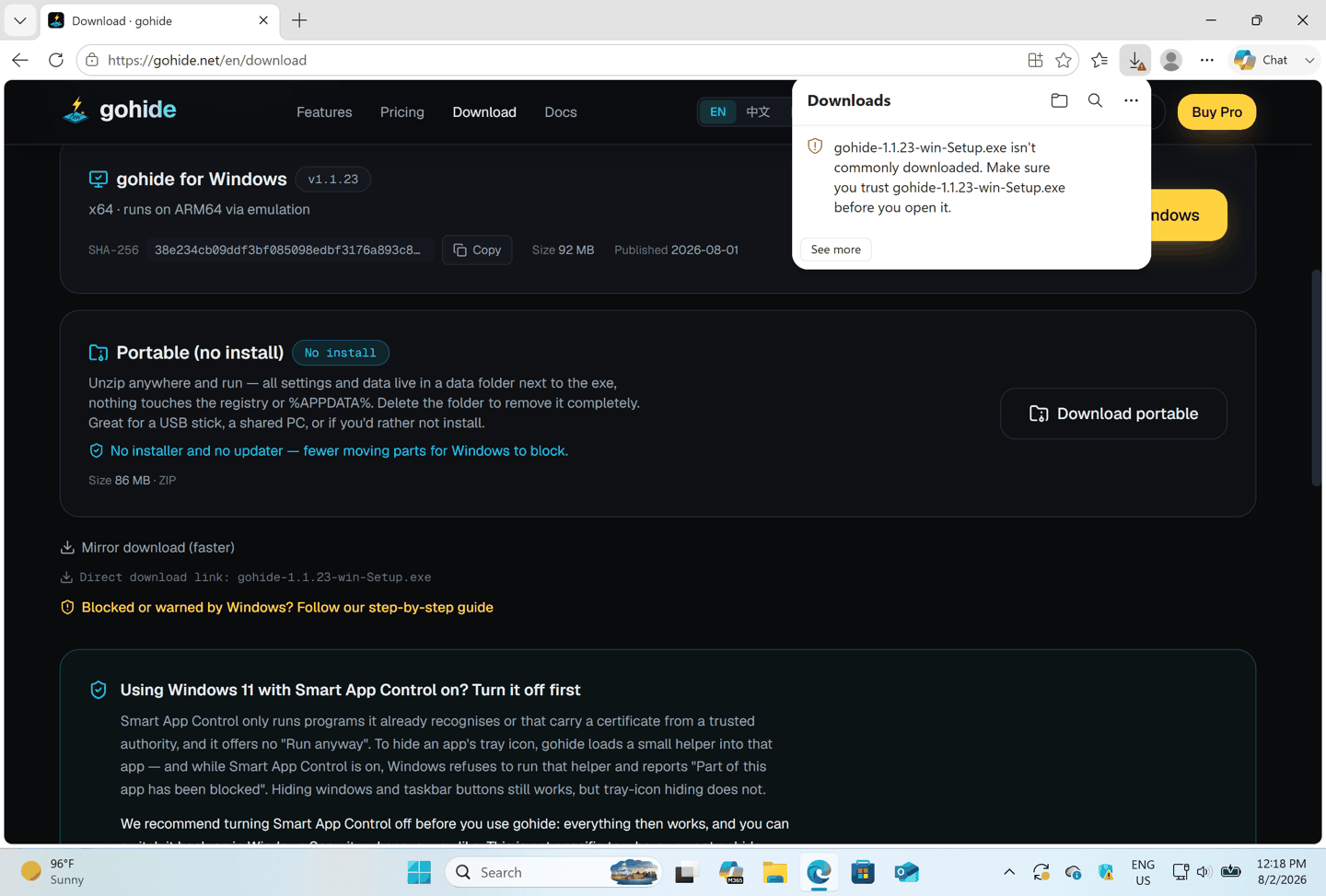
Dein Browser markiert den Download möglicherweise nur, weil er neu und unsigniert ist. Behalte die Datei:
Microsoft Edge
- 1Fahre in der Download-Leiste über die gohide-Setup-Datei und klicke auf „…“ (Weitere Aktionen).
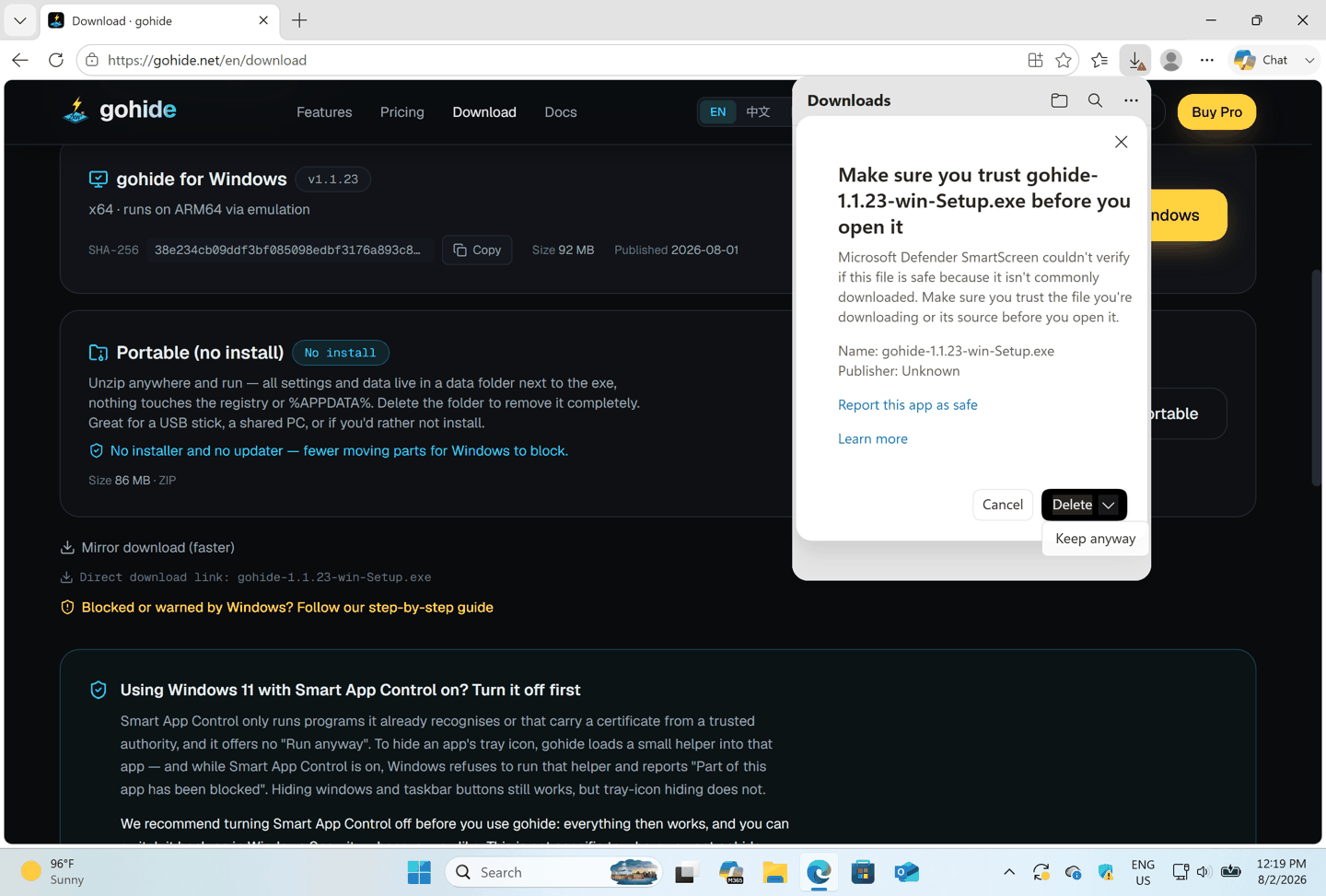
- 2Wähle Beibehalten.
- 3Fragt Edge erneut, klicke auf Mehr anzeigen und dann Trotzdem beibehalten.
Google Chrome
- 1Klicke auf „…“ neben dem Download oder öffne chrome://downloads.
- 2Wähle Beibehalten.
- 3Bei erneuter Nachfrage klicke auf Trotzdem beibehalten.
Firefox
- 1Öffne das Download-Panel und klicke mit der rechten Maustaste auf die Datei.
- 2Wähle Download erlauben und öffne sie.
2. „Unbekannter Herausgeber“-Abfrage (UAC)
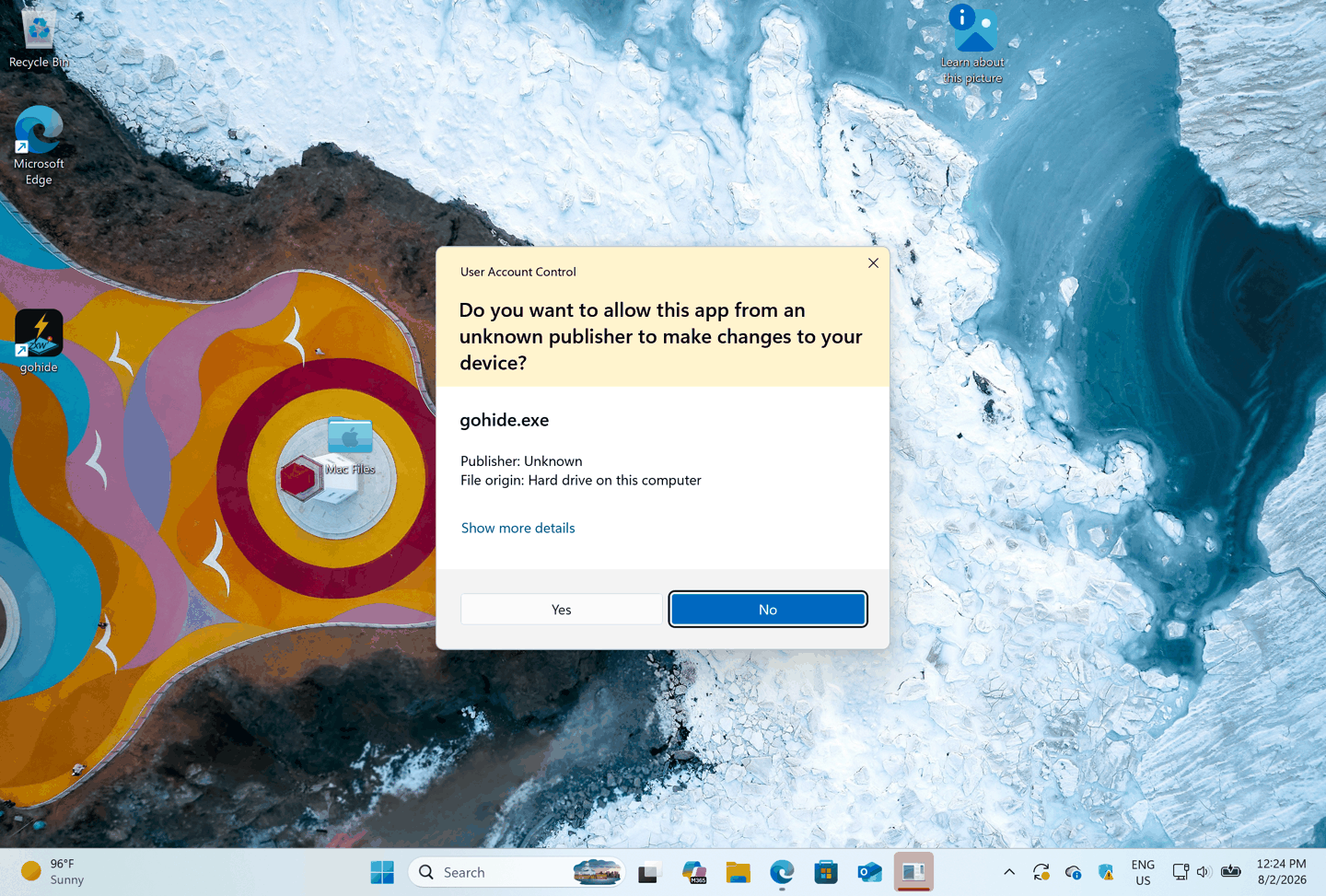
gohide ist nicht signiert; beim Start (es erhöht einmalig die Rechte, um Fenster und Infobereich zu steuern) zeigt Windows eine Benutzerkontensteuerung (UAC) eines „unbekannten Herausgebers“. Wenn du den Installer stattdessen im Datei-Explorer doppelklickst, erscheint ggf. zuerst ein blauer „Der Computer wurde durch Windows geschützt“-SmartScreen — klicke auf Weitere Informationen, dann Trotzdem ausführen. Um gohide zuzulassen:
- 1Die Abfrage nennt gohide.exe, Herausgeber „Unbekannt“.
- 2Klicke auf Ja, um die Ausführung zu erlauben.
- 3Die Installation aus dem Microsoft Store überspringt Download und SmartScreen; die einmalige Administrator-Abfrage beim Start bleibt in beiden Fällen.
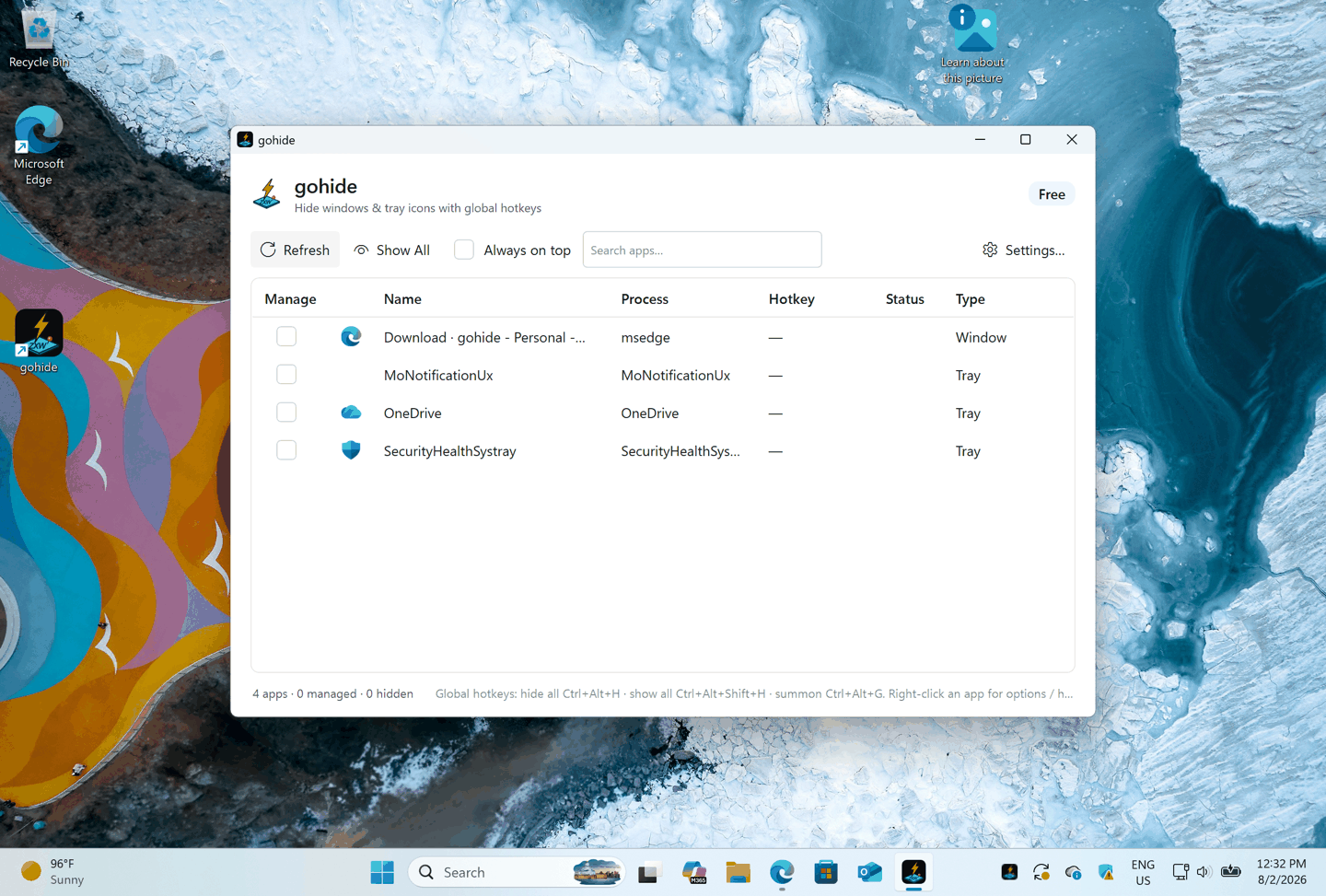
3. Smart App Control und Infobereichs-Symbole
Smart App Control warnt nicht — sie verweigert, ohne Schaltfläche zum Weiterklicken. gohide installiert und startet damit ganz normal, und das Ausblenden von Fenstern, Taskleisten-Schaltflächen und Infobereichs-Symbolen funktioniert wie gewohnt. Bei wenigen Apps kann sie dennoch einen Teil von gohide blockieren, mit „Ein Teil dieser App wurde blockiert“; das Tray-Symbol dieser App bleibt dann sichtbar. Beim Direkt-Download kann sie außerdem den Updater blockieren („Eine Anwendungssteuerungsrichtlinie hat diese Datei blockiert“). Abschalten behebt beides; später lässt sie sich wieder einschalten.
Warum das passiert
Smart App Control lässt nur zwei Arten von Programmen laufen: solche, die Microsofts App-Intelligence-Dienst bereits als sicher kennt, und solche mit einem Zertifikat einer vertrauenswürdigen Stelle. Ein Teil von gohide erfüllt noch keines von beidem — eine neue App braucht erst Downloadvolumen für Reputation, und unser Zertifikat ist in Arbeit. Das ist kein Befund, dass gohide schädlich wäre; Windows kann den Herausgeber nur nicht feststellen. Da die Blockade sich nach der Signatur richtet, betrifft sie auch die Microsoft-Store-Version.
Prüfen und abschalten
- 1Öffne Windows-Sicherheit → App- und Browsersteuerung → Einstellungen für Smart App Control.
- 2Steht es auf Ein, blockiert das das Ausblenden von Tray-Symbolen. Bewertung heißt: es beobachtet, blockiert aber noch nicht. Fehlt der Abschnitt, hat dein PC die Funktion nicht und die Ursache liegt anderswo.
- 3Wähle Aus. Windows fragt einmal nach — die Einstellung bleibt auf derselben Seite, du kannst später wieder Ein wählen (unter Umständen ist dafür ein Neustart nötig).
- 4Starte gohide neu (oder den PC, falls Tray-Symbole weiterhin bleiben) und drücke dein Hotkey erneut.
Unsere Empfehlung
- Smart App Control abschalten (empfohlen). Das ist die eine Änderung, mit der gohide vollständig funktioniert; sie dauert in der Windows-Sicherheit wenige Sekunden und lässt sich dort jederzeit zurücknehmen.
- Lieber aktiv lassen? Für die meisten Apps kein Problem: Fenster, Taskleisten-Schaltflächen, Hotkeys und Wiederherstellen sind unberührt, und die meisten Tray-Symbole werden weiterhin ausgeblendet. Nur die Tray-Symbole einiger weniger Apps bleiben sichtbar.
- In beiden Fällen: installiere möglichst aus dem Microsoft Store. Das beseitigt alle Download- und Installationswarnungen und hält gohide aktuell; diese Blockade hebt es nicht auf, denn sie richtet sich nach gohides Signatur, nicht nach dem Bezugsweg.
Ein Hinweis: Manche Anleitungen im Netz empfehlen, es direkt über die Registry abzuschalten. Tu das nicht — ein Fehler dabei kann verhindern, dass Windows startet. Die Einstellung steht in der Windows-Sicherheit, und dort lässt sie sich auch wieder einschalten.
4. Falls Windows Defender die Datei entfernt hat
Defender stellt den Installer oder andere gohide-Dateien möglicherweise irrtümlich unter Quarantäne. Stelle sie wieder her:
- 1Öffne Windows-Sicherheit und dann Viren- & Bedrohungsschutz.
- 2Suche unter Schutzverlauf den gohide-Eintrag.
- 3Öffne ihn, wähle Zulassen (oder Wiederherstellen) und führe den Installer erneut aus.
Erneutes Auftreten verhindern (optional)
- 1Klicke unter Viren- & Bedrohungsschutz → Einstellungen verwalten → Ausschlüsse auf Ausschluss hinzufügen und dann Ordner.
- 2Füge den Ordner %LocalAppData%\gohide hinzu (wo gohide installiert wird).
5. Echtheit des Downloads prüfen
Jede Version veröffentlicht eine SHA-256-Prüfsumme auf der Download-Seite. Stimmt deine Datei überein, ist das der Beweis, dass sie bei der Übertragung nicht verändert wurde:
Get-FileHash .\gohide-<Version>-win-Setup.exe -Algorithm SHA256Führe dies in PowerShell in deinem Downloads-Ordner aus und vergleiche das Ergebnis mit der auf der Download-Seite angezeigten SHA-256. Stimmen sie überein, ist die Datei genau das, was wir veröffentlicht haben.
Warum passiert das? Ist gohide sicher?
Windows zeigt diese Hinweise bei jeder Software ohne Signatur eines vertrauenswürdigen Zertifikats — ein Reputationssignal, keine Virenerkennung. gohide blendet nur Fenster und Tray-Symbole aus; es nimmt keine schädlichen Änderungen am System vor, und alles ist umkehrbar. Mit der SHA-256 oben kannst du die Datei selbst prüfen. Die Installation aus dem Microsoft Store beseitigt die Download- und Installationswarnungen; ein Codesignaturzertifikat — daran arbeiten wir — wird die verbleibende Smart-App-Control-Blockade beim Tray-Ausblenden aufheben.