gohide 的全部能力
全面了解 gohide 如何干净地隐藏程序,并将其原样恢复。
使用方法
三步还你一个清爽桌面
选择程序
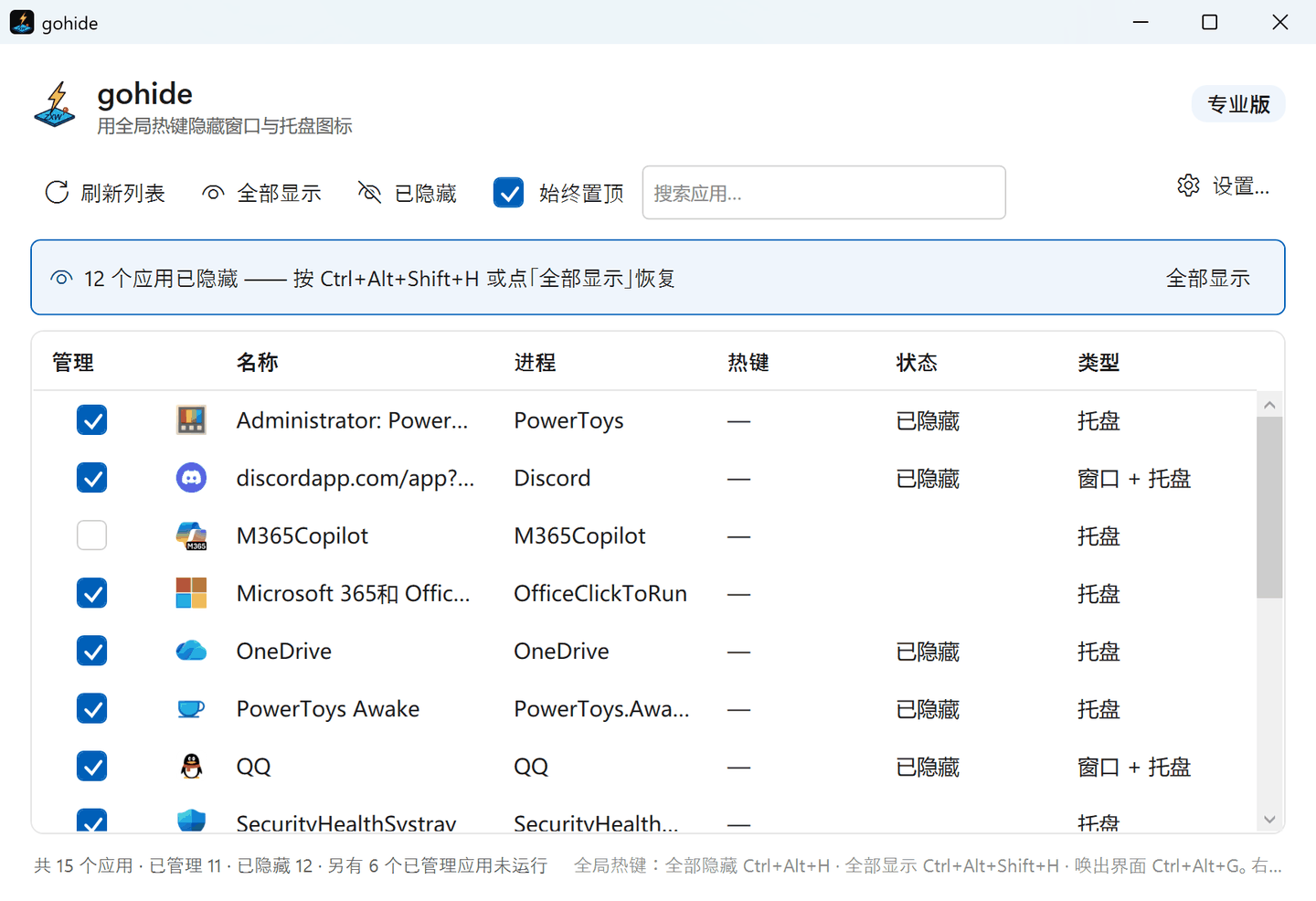
gohide 会列出运行中的程序(包括仅托盘程序)。勾选你想管理的即可。
分配热键
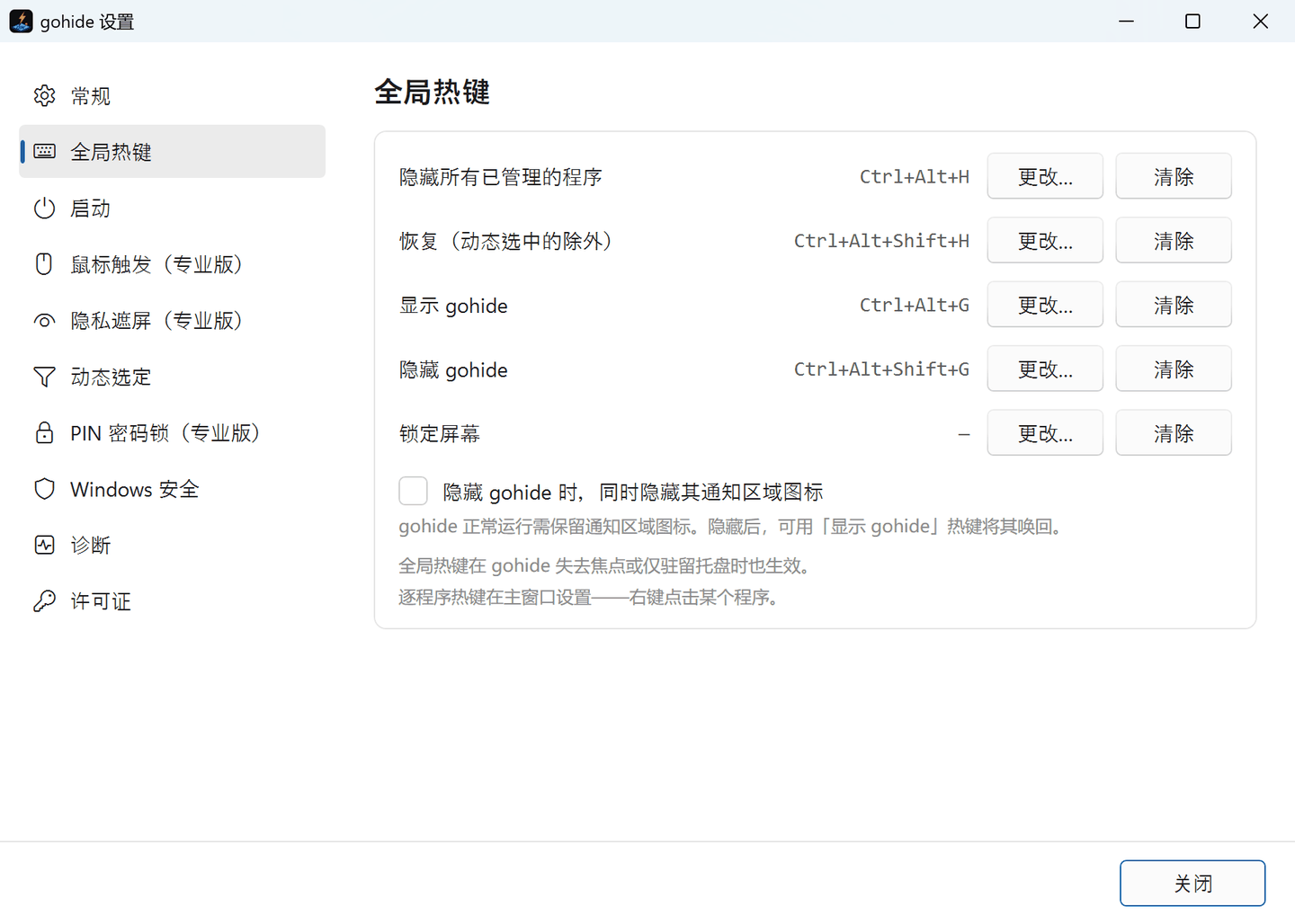
一个热键全部隐藏,一个热键全部恢复——各个版本都会记住。还可以给单个程序设热键(专业版重启后也记得)。
隐藏与恢复
按下热键——你选定的窗口与托盘图标隐藏。再按一次——一切回到原样,分毫不差。
核心功能
把窗口与托盘图标干净隐藏的工具
Alt+Tab 不是隐藏:任务栏还挂着应用、托盘图标还在角落、声音还在响。gohide 不留任何你想隐藏的痕迹,并能干净恢复——在最新的 Windows 11 上同样有效。
隐藏窗口与任务栏项
一步移除程序的窗口及其任务栏按钮。屏幕上不会闪烁,Alt-Tab 里也不留残影。
隐藏系统托盘图标
gohide 连程序的托盘图标也能隐藏——不止窗口——并保持隐藏直到你恢复它们。在最新的 Windows 11 通知区域上同样有效。
新弹的窗口也藏得住
隐藏中的聊天软件来了新消息、隐藏的浏览器打开了链接、启动器弹出更新提示——这些新窗口会被一并捕获并隐藏,已隐藏的程序不会自己跳回屏幕。免费功能,默认开启。
全局热键
一个热键瞬间隐藏全部;另有逐程序隐藏/显示,以及唤出 gohide 的热键。即使 gohide 只是一个托盘图标,它们也能全局生效。
一键全部恢复
一个热键让所有窗口一次性回来 —— 不会有窗口被落下,位置也原样还原。还有一个热键可以直接锁屏,用于来不及隐藏的时候。
藏了什么,一目了然
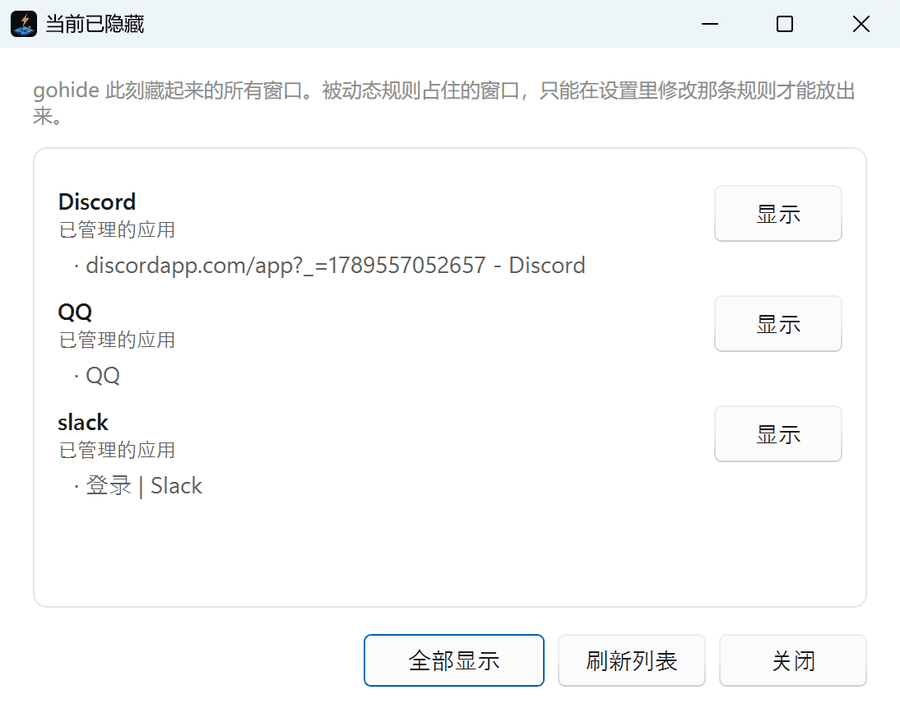
工具栏或托盘菜单一键打开「当前已隐藏」列表:gohide 此刻藏起来的每个窗口、隐藏时的标题、被谁占住,全都列在这里。已管理的应用可以直接在列表里放出来。
崩溃也不会弄丢窗口
如果 gohide 被任务管理器强行结束或意外崩溃,被隐藏的应用其实还在运行,但窗口已经看不见,也没有东西能把它们找回来。gohide 会把隐藏了什么记录下来,下次启动时逐一恢复:窗口重新显示、挂起的进程解冻、托盘图标归位。
隐藏时静音,或挂起进程
隐藏时静音是免费的:刚藏起来的游戏或视频立刻安静。专业版增加「挂起」——整个进程被冻结,被隐藏的游戏彻底不占 CPU 和 GPU,恢复时从原处继续。gohide 绝不挂起 Windows 关键进程。
随 Windows 提权启动
随 Windows 自动启动,且已提权、无 UAC 弹窗——通过计划任务实现,而非脆弱的注册表 Run 项。
六种界面语言,无障碍友好
简体中文、English、Deutsch、Français、日本語、한국어,用词与 Windows 自身一致。默认跟随 Windows 语言,也可以固定成你选的那一种——免费版同样记得住。支持屏幕阅读器与 Windows 对比度主题。
商店、winget 或绿色版
从 Microsoft Store 安装微软签名的版本,用 winget install gohide.gohide 一条命令安装,或者下载绿色版解压即用——任意文件夹、U 盘都能跑,不装安装程序,不写注册表。
轻巧而迅捷
gohide 体积小巧、安静运行——没有臃肿、没有后台 Web 服务、没有账户服务器,几乎不占用系统资源。
真实界面
真实界面,并非效果图
勾选要管理的程序,设好热键,一键隐藏——窗口、任务栏按钮、托盘图标一起隐藏。
设置里都有什么
- PIN 锁(专业版)
- 打开「设置」需输入 PIN。别人抢过鼠标也撤不掉你的规则、改不了热键、关不掉隐私遮屏;而你自己的隐藏与恢复热键依然瞬时生效。
- 隐私遮屏(专业版)
- 按「全部隐藏」,全屏图片会盖住每一块显示器 —— 用自己的图或纯深色画面,按 Esc 撤下。也可切换到掩护程序模式:由 gohide 把你指定的真实程序推到最前面。
- 鼠标与热角触发(专业版)
- 可选一个屏幕角落、一个鼠标侧键,或两者都用。鼠标一撞过去,gohide 就隐藏全部 —— 手正握着鼠标时最顺手。
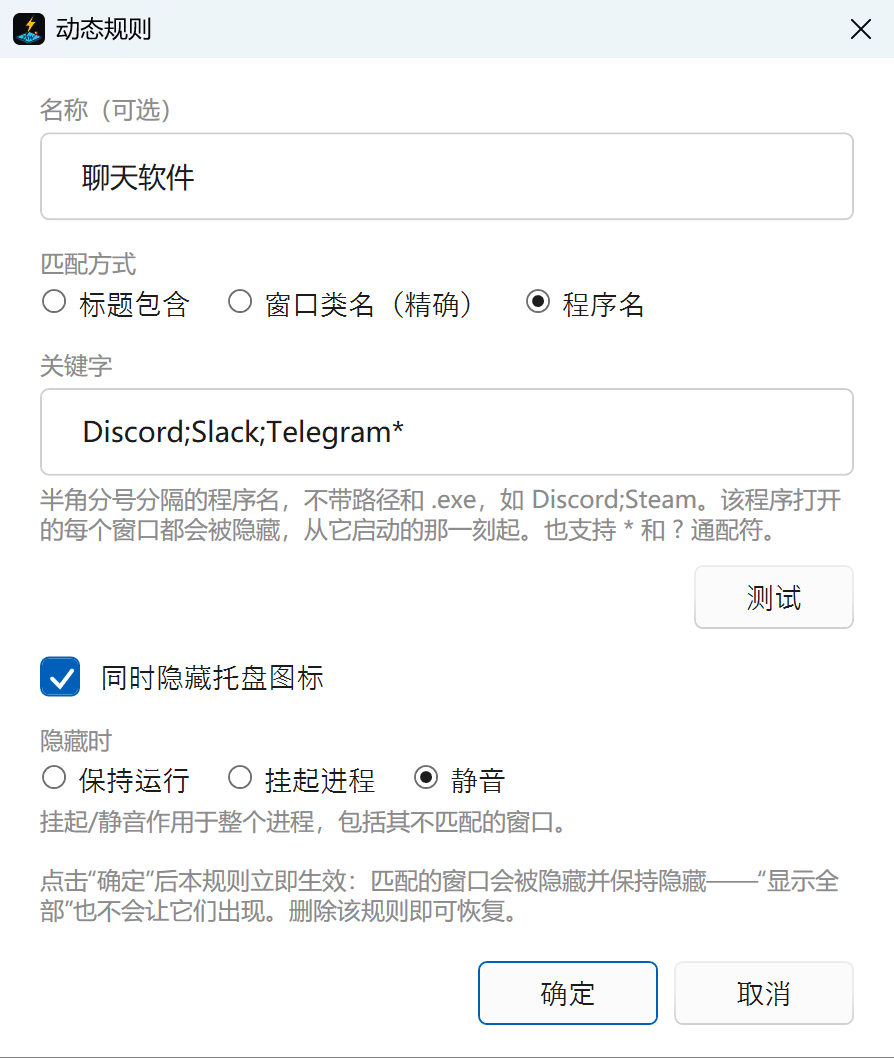
- 动态选定(专业版)
- 按程序名、窗口标题或类名匹配(支持 * 和 ? 通配符),新窗口一打开就自动隐藏——专为文件资源管理器、聊天软件这类不断弹新窗口的程序而做。
- 五个全局热键 —— 免费版即有
- 全部隐藏、全部恢复、唤起 gohide、隐藏 gohide,以及锁屏。即使 gohide 没有焦点或正缩在托盘里,它们照样生效;每个程序还能单独设热键。
- 连 gohide 自己一起隐藏
- 让 gohide 的窗口消失,还可以顺带隐藏它的通知区域图标——用「显示 gohide」热键随时唤回。
- 启动、主题与语言
- 登录时以所需权限自动启动且不弹 UAC,可直接最小化到托盘;主题跟随系统或固定浅色/深色;界面语言六选一。
- 一键加入 Defender 排除项
- 用的是官网安装包?如果 Defender 误报,一键把 gohide 所在文件夹加入排除项,移除也一样方便。微软应用商店版不需要这一步。
使用场景
为不同场景而生
无论办公、游戏还是共用一台电脑,gohide 都能在一秒内还你一个「只留下想展示的内容」的干净屏幕,需要时再一键唤回。
办公专注 · 投屏演示
投屏、开会、屏幕共享前,一个热键收起聊天、邮件和其他无关窗口——画面干净专业,只留下你想展示的内容,个人隐私不外露。演示结束一键还原,恢复如初,不打断正在运行的程序。
游戏老板键
经典老板键的现代版:一个热键瞬间隐藏游戏窗口、任务栏按钮,连 Steam / WeGame 右下角的托盘图标一起收走——独占全屏的游戏也支持,gohide 会先让它交还显示模式,桌面不会卡在游戏分辨率上。隐藏时自动静音是免费功能;专业版还能顺手把进程挂起,CPU 归零。恢复即回到原处、进度分毫不差。
家庭 · 共享电脑
和家人、同事共用一台电脑,也能守住属于自己的空间:把私人应用一键隐藏,需要时再唤回。全程本地运行、不上传任何数据,隐私只留在你自己的电脑上。
直播 · 录屏 · 演示
开播、录屏或做演示前,一键收起私人窗口、任务栏上闪烁的按钮和右下角的托盘图标,再顺带静音,消息提示音不会进直播间——任何直播软件都适用,免费版就能做到。直播中要反复切换某个工具窗口?专业版可以用鼠标中键按一下藏、再按一下回来;暂时离开时一键全藏,再铺上一张「马上回来」的图片。
信任与隐私
为了让你放心运行而打造
gohide 从设计上就做到默认安全、透明可信:它在本地运行,不做任何永久性改动,并且易于核实。
完全可逆
gohide 隐藏的任何内容都不会被删除或永久改动。一个按键即可让每个窗口、任务栏按钮和托盘图标原样回到原处——而且 gohide 只作用于你自己电脑上你自己的窗口。
一次买断,永久使用
一次付费,不是订阅。导入一份签名的许可证文件即可激活,无需账户。联网时专业版每年自动静默续签一次(只发送机器标识与指纹),完全断网的电脑大约每年离线重新导入一次许可证文件,即可一直使用专业版。
无账户、无追踪
gohide 没有账户、没有分析统计,也不运行任何后台 Web 服务——它从不查看或上传你隐藏了什么。
干净且自足
gohide 只管自己的事:它不会改动你隐藏的程序,卸载 gohide 后,你的系统会和原来完全一样。