当 Windows 拦住或提醒你时
这些告警只针对直接下载的安装包——它尚未用付费证书做代码签名。这是一种「信誉」提示,并非病毒检测,任何全新的独立软件都会遇到。从 Microsoft Store 安装可以完全跳过下载与 SmartScreen 环节;但它不改变下面第 3 节的智能应用控制限制。若继续使用直接下载,下面是每一步的通过方法,以及如何校验文件确实来自我们。
跳过下载环节的告警:从 Microsoft Store 安装
gohide 已上架 Microsoft Store,由微软签名。下面第 1、2 节与它无关:没有浏览器告警、没有 SmartScreen、无需解除阻止,更新自动完成。但启动时仍会请求一次管理员权限;如果你的电脑开着智能应用控制,第 3 节所说的托盘图标限制对商店版同样适用。
1. 「此文件可能有害」(浏览器)
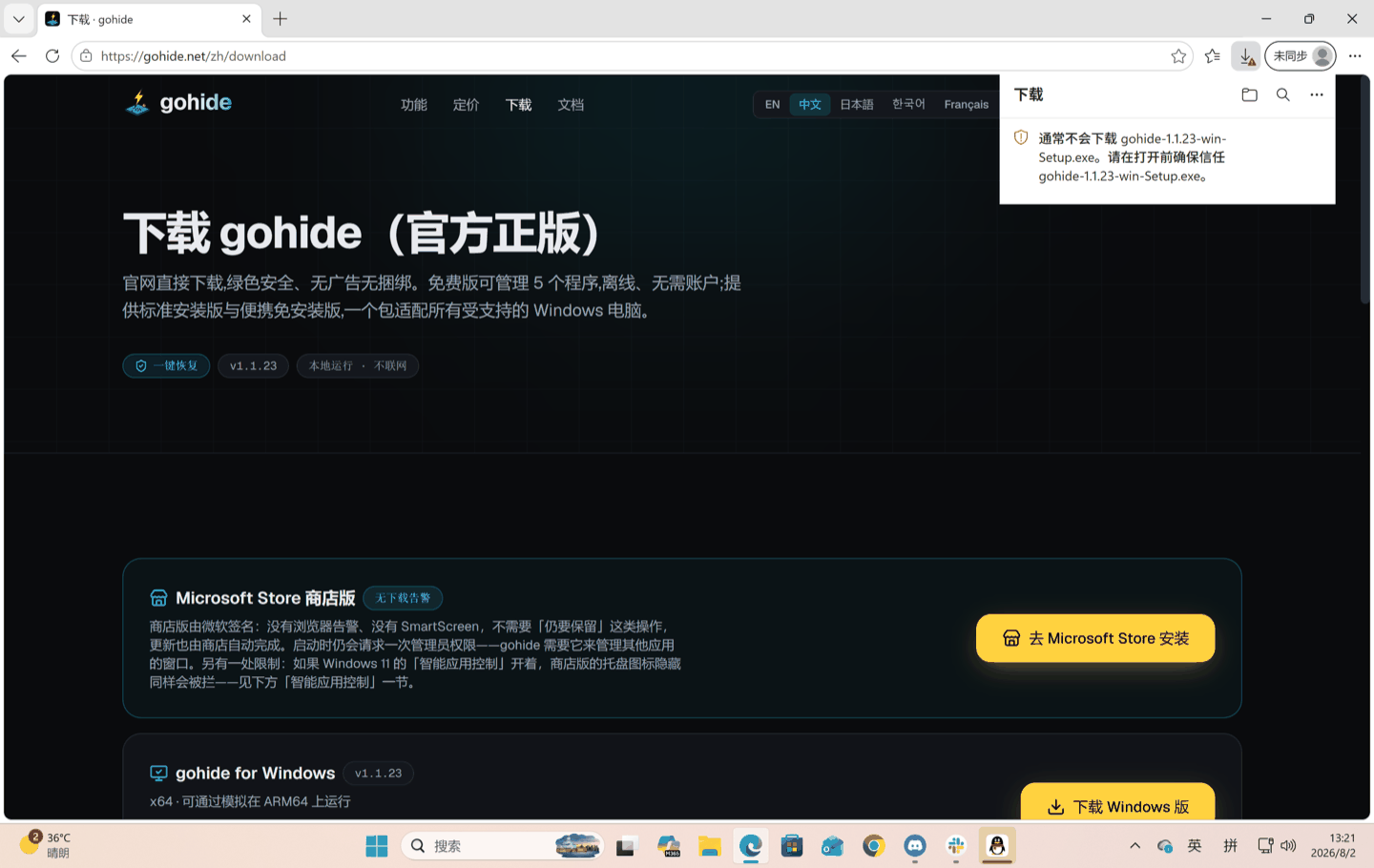
浏览器可能仅因为文件是新的、未签名而拦截下载。请保留文件:
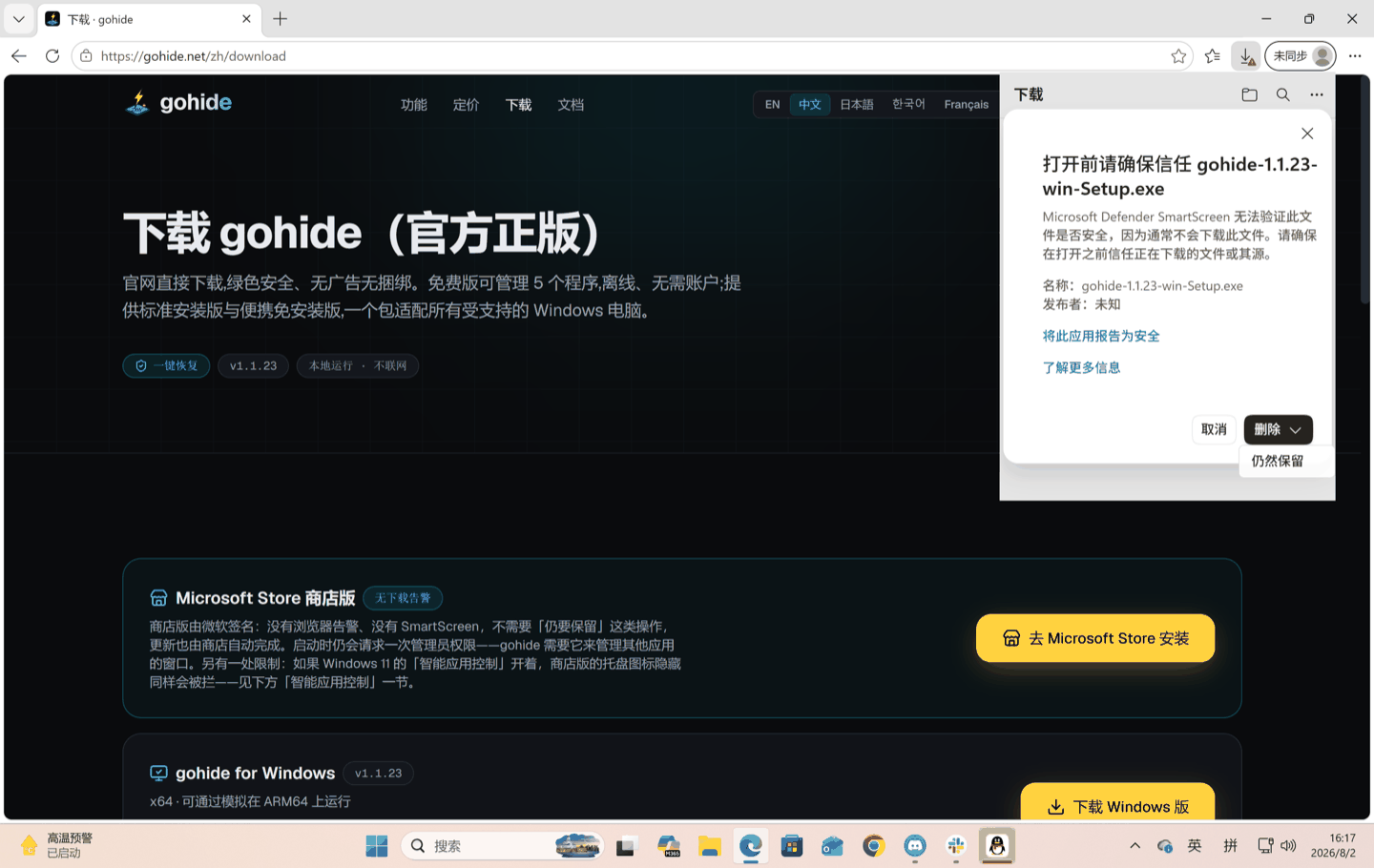
Microsoft Edge
- 1在下载栏中,将鼠标移到 gohide 的 Setup 文件上,点击「…」(更多操作)。
- 2选择「保留」。
- 3若 Edge 再次询问,点击「显示更多」,再点「仍然保留」。
Google Chrome
- 1点击下载项旁的「…」,或打开 chrome://downloads。
- 2选择「保留」。
- 3若再次提示,点击「保留」。
Firefox
- 1打开下载面板,右键点击该文件。
- 2选择「允许下载」,然后打开。
2. 运行时的「未知发布者」提示(UAC)
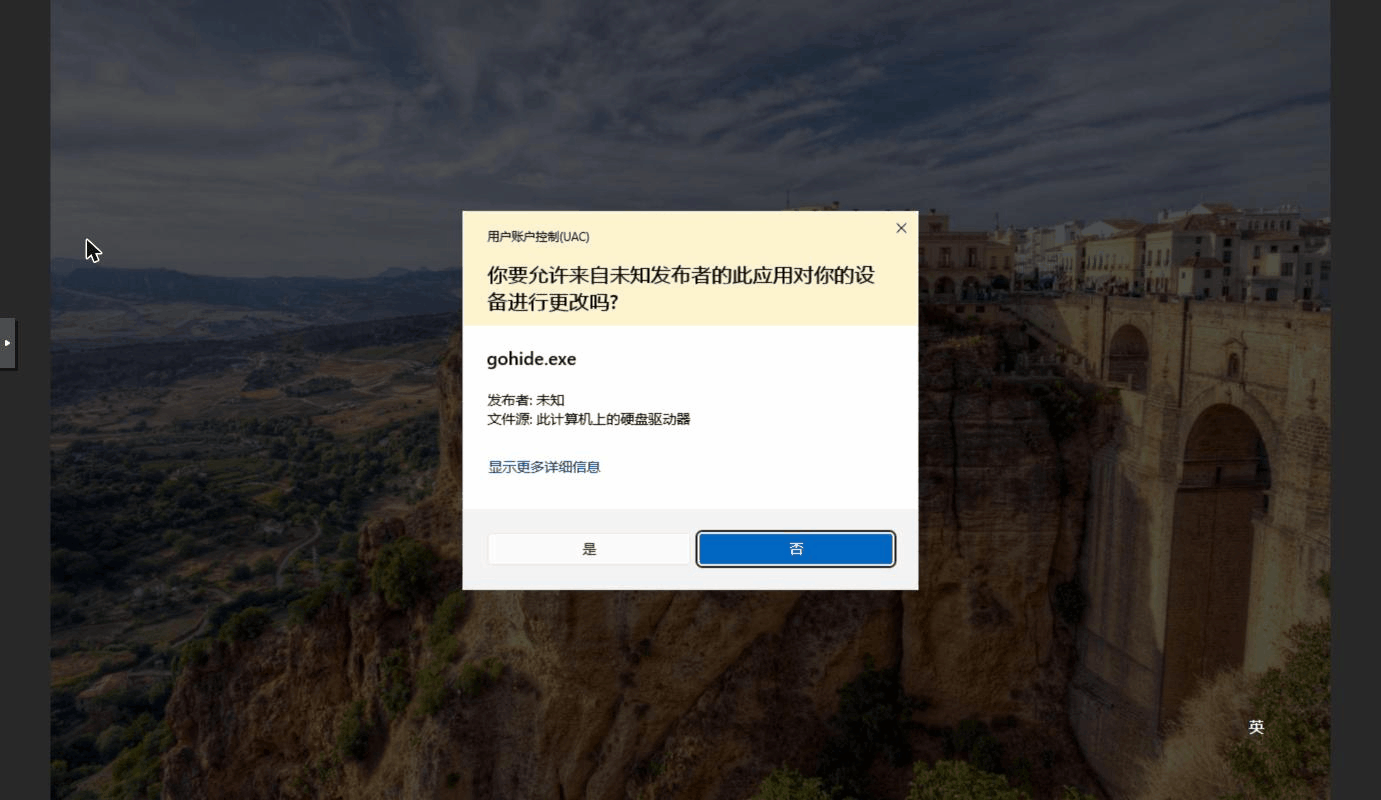
gohide 未签名,因此启动时(它会提权一次以管理窗口与托盘)Windows 会弹出「未知发布者」的用户账户控制(UAC)提示。若你改为在文件资源管理器里双击安装包,可能会先看到蓝色「Windows 已保护你的电脑」SmartScreen——点「更多信息」再点「仍要运行」。要允许 gohide:
- 1提示会显示 gohide.exe,发布者为「未知」。
- 2点击「是」让它运行。
- 3从 Microsoft Store 安装可跳过下载与 SmartScreen 环节;无论哪种方式,启动时的那一次管理员确认都仍然存在。
3. 智能应用控制与托盘图标
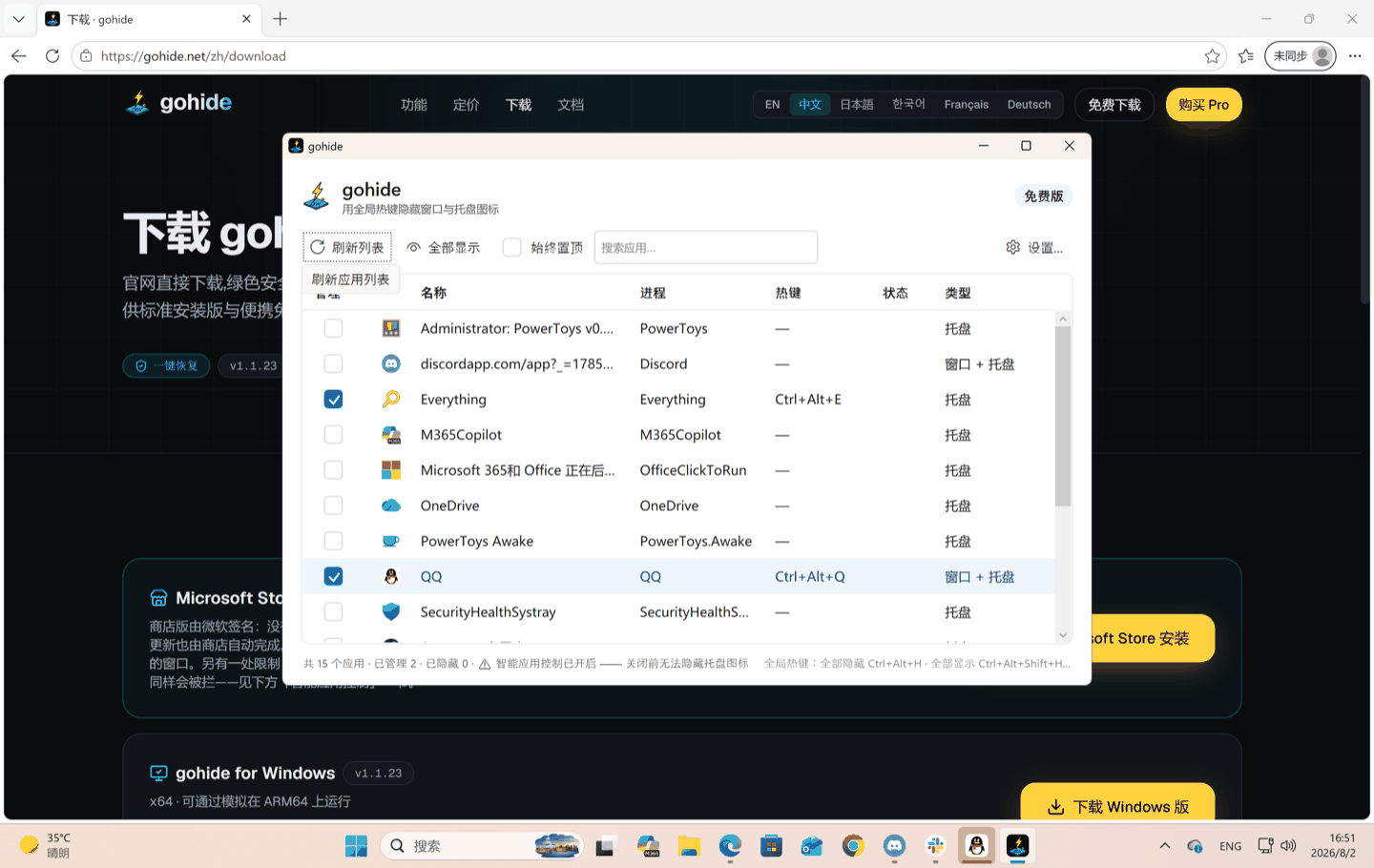
智能应用控制不会告警,它直接拒绝,也没有可以点过去的按钮。gohide 在它之下安装和运行都正常,隐藏窗口、任务栏按钮和托盘图标也都照常可用。对少数程序,它仍可能拦下 gohide 的一部分,表现为「此应用的一部分已被阻止」,该程序的托盘图标会留在原处。直接下载版还可能因此拦下更新程序(「应用程序控制策略已阻止此文件」)。关闭它即可解决这两点,之后可以再打开。
为什么会这样
智能应用控制只放行两类程序:微软的应用智能服务已经认识并认为安全的,以及用受信任机构证书签名的。gohide 的一部分目前两者都还不满足——新软件需要足够的下载量才能积累信誉,而正式代码签名证书我们正在办理。这不是判定 gohide 有害,只是 Windows 无法确认它的发布者。由于拦截依据的是签名,Microsoft Store 商店版同样会被拦。
怎么查看并关闭
- 1打开「Windows 安全中心」→「应用和浏览器控制」→「智能应用控制设置」。
- 2如果是「开」,那就是拦住托盘图标隐藏的原因。「评估」表示正在观察、暂不阻止;没有这一节说明你的系统没有此功能,问题另有原因。
- 3选择「关」。Windows 会让你确认一次——开关就在同一个页面,之后想再打开也在这里选「开」即可(可能需要重启才生效)。
- 4重启 gohide(若托盘图标仍未隐藏则重启电脑),再按一次热键即可。
我们的建议
- 关闭智能应用控制(推荐):这是唯一能让 gohide 完整工作的改动,在「Windows 安全中心」里几秒钟就能完成,而且随时可以在那里再打开。
- 想保持开启? 对大多数程序没有影响:窗口、任务栏按钮、热键和恢复都照常,大多数托盘图标也照样能隐藏。只有少数程序的托盘图标会留在原处。
- 无论哪种选择,建议都从 Microsoft Store 安装:它能免除下载和安装环节的全部告警并自动更新;但它解决不了这一条拦截,因为拦的依据是 gohide 的签名,而不是你从哪里获取应用。
请注意:网上有些教程会让你直接改注册表来关闭它。别这么做——改错会影响系统启动;这个开关就在「Windows 安全中心」里,在那里也能重新打开。
4. 如果 Windows Defender 删除了文件
Defender 可能会误将安装包或 gohide 的其他文件隔离。将其还原:
- 1打开「Windows 安全中心」,进入「病毒和威胁防护」。
- 2在「保护历史记录」中,找到 gohide 相关条目。
- 3打开它,选择「允许」(或「还原」),然后重新运行安装包。
避免再次发生(可选)
- 1在「病毒和威胁防护」→「管理设置」→「排除项」中,点击「添加排除项」,再选「文件夹」。
- 2添加文件夹 %LocalAppData%\gohide(gohide 的安装位置)。
360、火绒、腾讯电脑管家报毒或拦截怎么办
这是误报。gohide 运行时需要管理员权限,并且会隐藏其他程序的窗口和托盘图标——这类行为容易触发国产安全软件的启发式规则;加上官网安装包暂未代码签名、也还没有积累足够的下载信誉,就可能被拦截或隔离。gohide 不联网上传任何你的数据,所有隐藏操作都可一键撤销。按下面的方法放行即可(各版本菜单位置可能略有不同):
360 安全卫士
- 1弹出拦截提示时,选择「允许本次操作」或「信任此程序」。
- 2已经被隔离:打开 360 安全卫士 →「木马查杀」→「恢复区」,勾选 gohide 相关文件,点「恢复」(会同时加入信任区)。
- 3避免再次误报:「木马查杀」→「信任区」→「添加目录」,选择 gohide 所在文件夹(安装版在 %LocalAppData%\gohide)。
火绒安全
- 1弹出拦截提示时,选择「允许」,并勾选「记住本次操作」。
- 2已经被隔离:打开火绒,点右上角菜单 →「隔离区」,选中 gohide 相关文件,点「恢复」。
- 3避免再次误报:菜单 →「信任区」→「添加文件夹」,选择 gohide 所在文件夹。
腾讯电脑管家
- 1弹出拦截提示时,选择「信任」或「允许」。
- 2已经被隔离:「病毒查杀」→「隔离区」,找到 gohide 相关文件,点「恢复」。
- 3避免再次误报:「病毒查杀」→「信任区」→ 添加 gohide 所在文件夹。
不想折腾?微软应用商店版由微软签名,安全软件拦截的概率更低。放行前也可以先按下一节用 SHA-256 核对文件是否来自官方。如果放行后仍被反复拦截,请把提示截图发给我们(邮件或 QQ),我们会向对应厂商提交误报申诉。
5. 校验下载文件是否可信
每个版本都会在下载页公布 SHA-256 校验值。确认你的文件与之一致,即可证明文件在传输中未被篡改:
Get-FileHash .\gohide-<版本>-win-Setup.exe -Algorithm SHA256在「下载」文件夹中用 PowerShell 运行该命令,再与下载页显示的 SHA-256 比对。若一致,说明文件与我们发布的完全相同。
为什么会这样?gohide 安全吗?
对任何未用受信任证书签名的软件,Windows 都会显示这些提示——这是「信誉」信号,而非病毒检测。gohide 只隐藏窗口和托盘图标,不会对系统做任何有害改动,所有操作都可还原。你可以用上面的 SHA-256 自行校验文件。从 Microsoft Store 安装可免除下载与安装环节的告警;而我们正在办理的代码签名证书,将解除智能应用控制对托盘隐藏的最后一道拦截。